
Obsidianって初めて使う時は、あまりにも説明がなさすぎて「何をしたらよいか分からん…!」で先に進めなくなってしまうこと多くないですか?
この記事ではObsidianをiCloud経由で、MacとiPhoneで同期して使う方法を解説します。
プラグインを使って同期させる方法の記事は散見されたのですが、プラグインを使わずに【iCloudで同期させる方法】を詳しく解説してくれている記事がなかったので備忘録として残しておきます。
(前提)同期させる前の状態について
一応、今回の解説の前提として私が陥っていた状況はこちらです↓
❶MacでObsidianをインストールし使いはじめる。
❷iPhoneでも使おうとアプリをインストールする。
❸アプリを開くと表示される以下の画面からどう進んで良いかわからない。

❹「Use my existing vault」を選択して進むも、以下の表示が出てこれ以上先に進めず。

Mac側で既にiCloud Drive内にVault(保管庫)を作成しているので「Use my existing vault」を選択して進んだのですが、どうやらあるべき場所にフォルダが作成されていない模様です。
ちなみに私のケースはMacが先→iPhoneで同期したい、という順番でしたが逆のパターン(iPhoneが先→Macで同期したい)でもやることは同じです。
ObsidianをiCloudで同期する方法
結論から言うと、【iPhone側から】iCloud Drive内にObsidianのフォルダを作成することで問題が解決できました。
手順は以下の通りです。
1.iPhoneのObsidianアプリから新しい保管庫を作成する
2.MacからiCloud Driveを確認する
3.MacからObsidianの保管庫の場所を変更する
ステップにすると長く感じますが、やることは簡単です。一つずつ解説していきますね。
1.iPhoneのObsidianアプリから新しい保管庫を作成する
まずはiPhone側での操作になります。
iPhoneでObsidianアプリを立ち上げ「Create a vault」をタップして新しい保管庫を作成します。
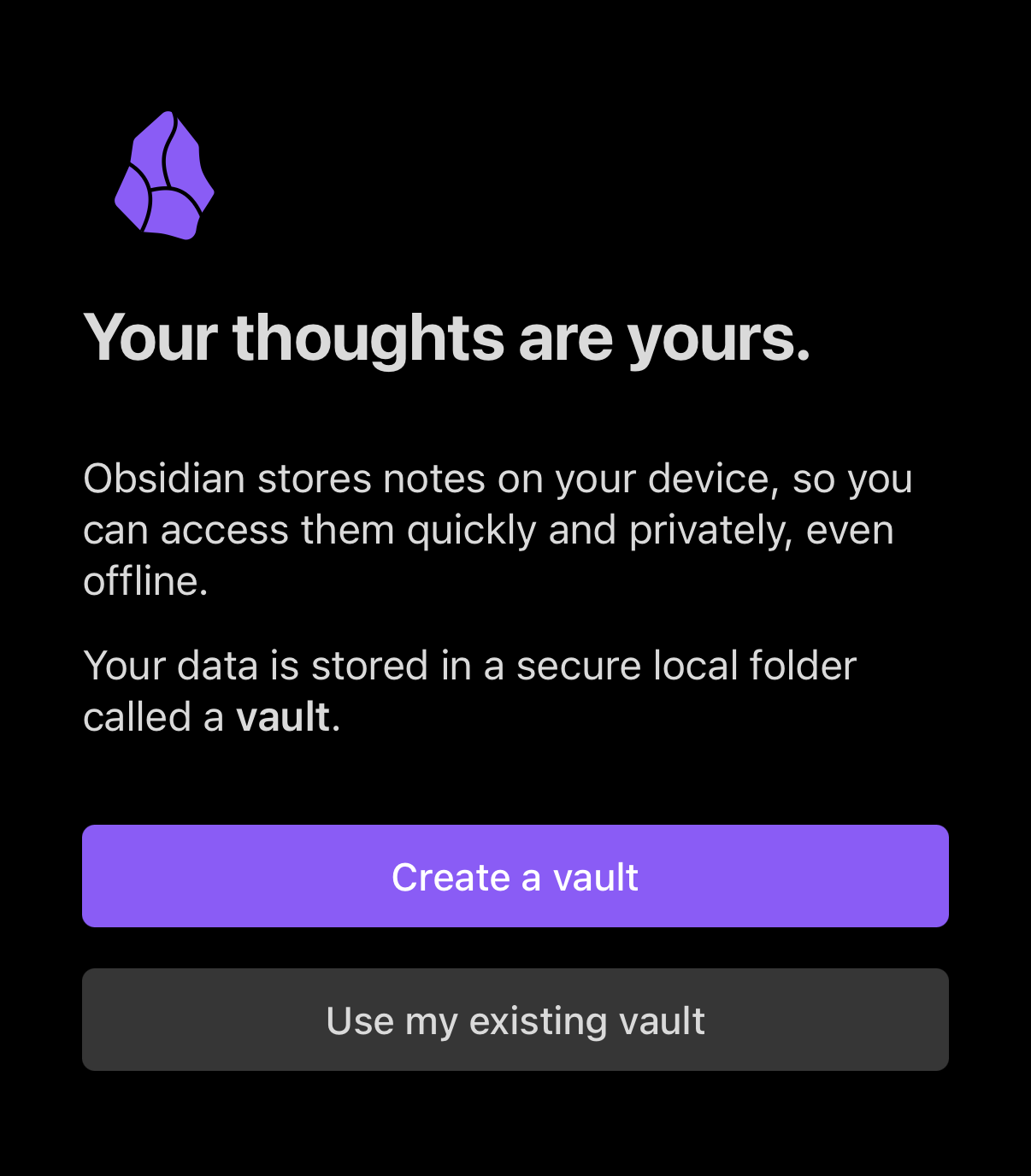
⚠️これまでは既にMac側で作成した保管庫にアクセスしようと「既存の保管庫を使う」方をタップしていたのですが、まずここが落とし穴でした!
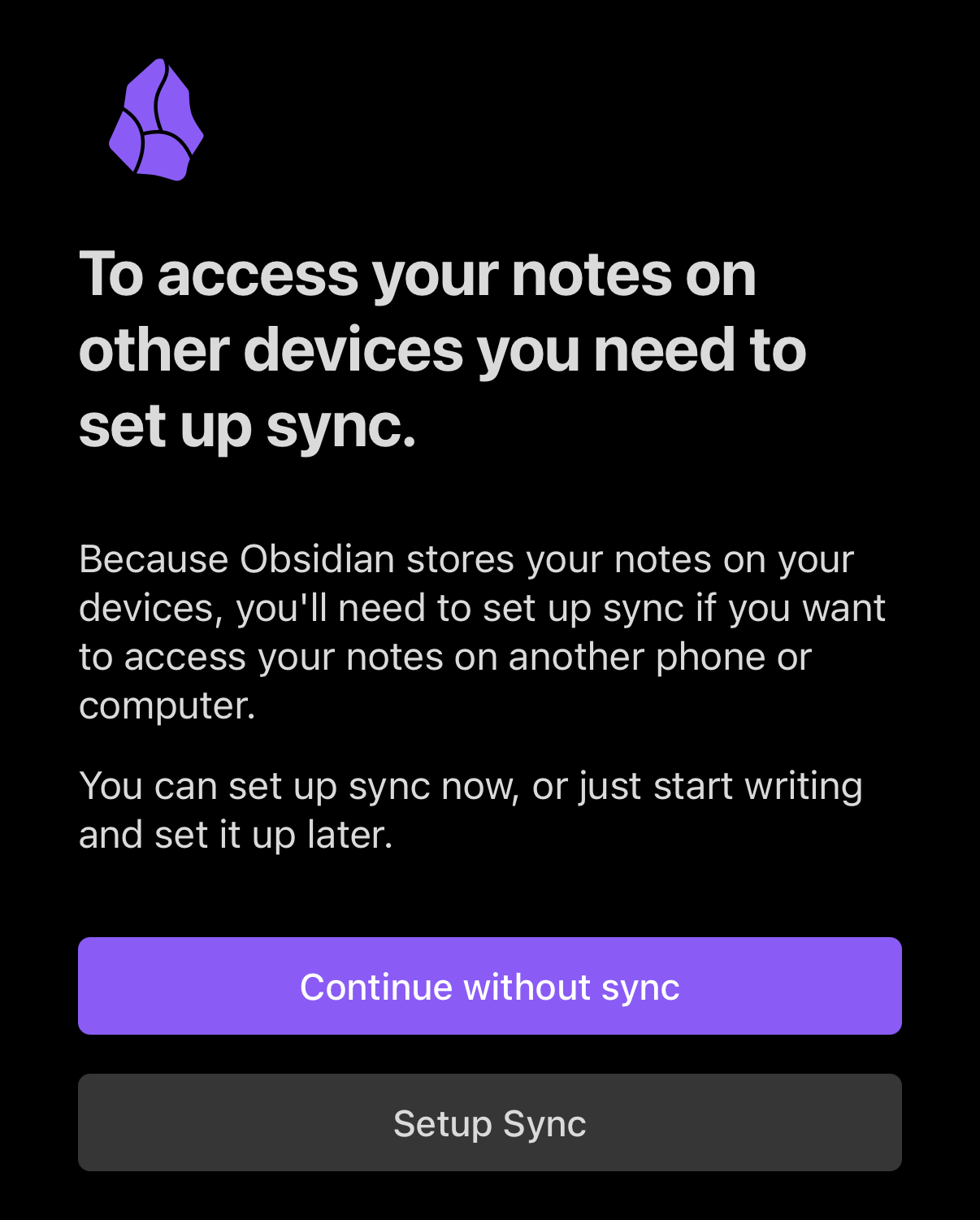
他のデバイスと連携して使用するため「Setup Sync」を選択します。
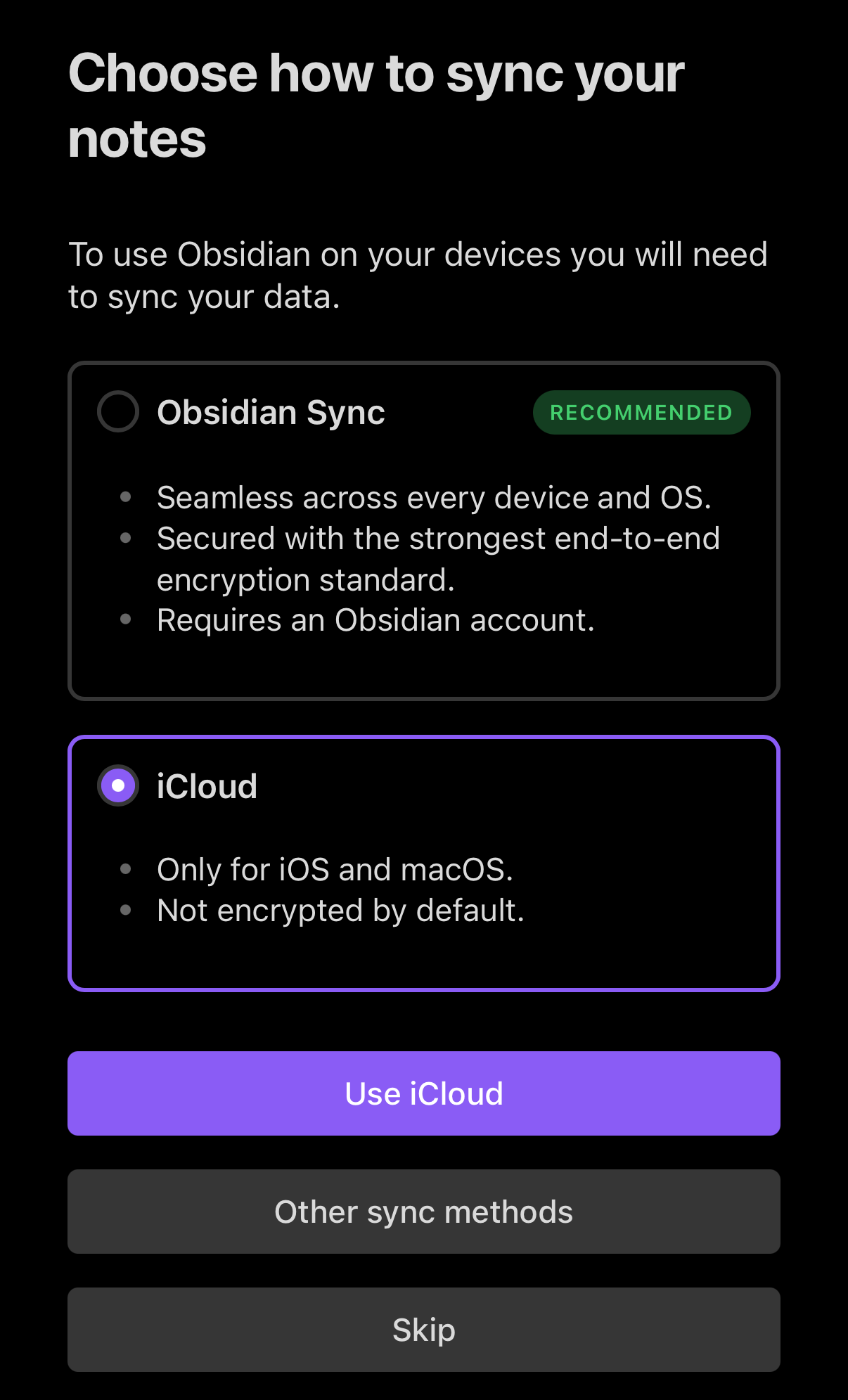
連携方法の選択肢が複数表示されるので「iCloud」を選択しましょう。
ここでは仮に「Test」という名前で保管庫を作成します。
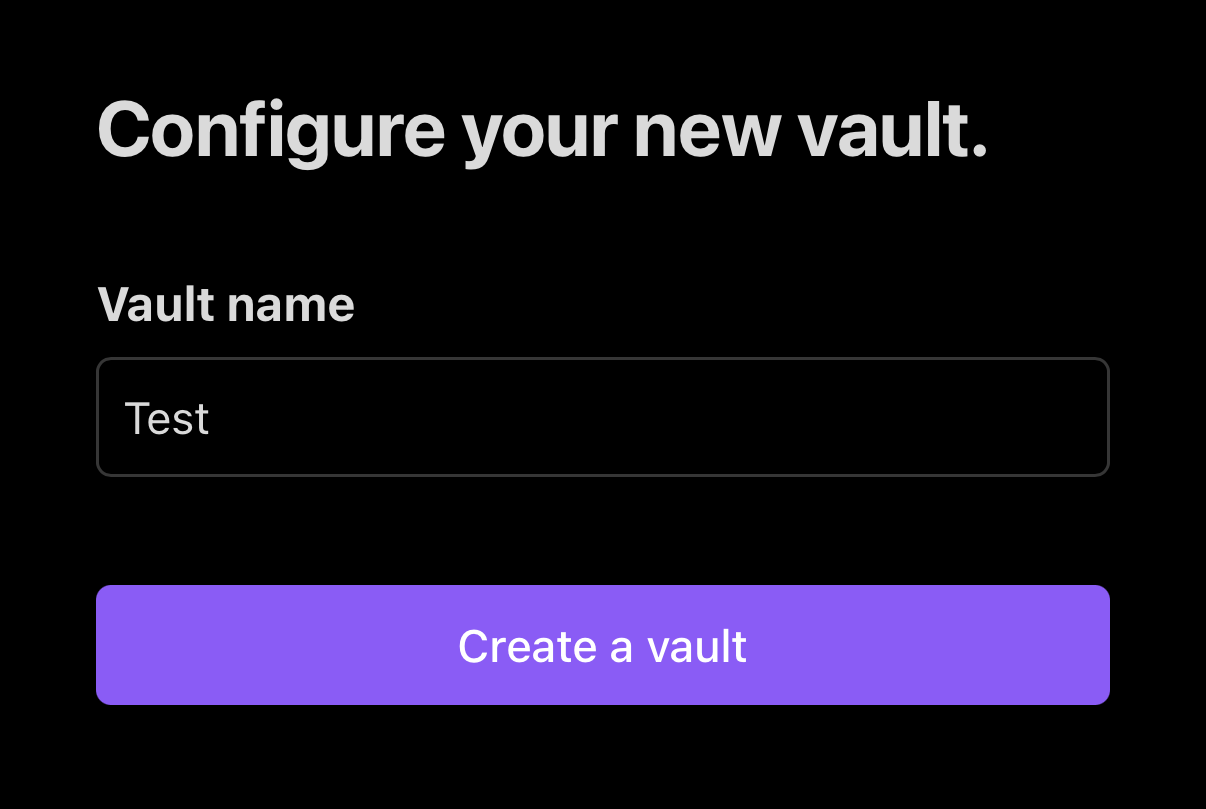
これでiCloud内に保管庫のフォルダが作成されました。
iPhoneの設定からiCloud Driveの同期がONになっているかを確認しておきます。(通常、デフォルトでONになっています)
>>設定→iCloud→Driveをタップ
- 「このiPhoneを同期」がONになっている
- iCloudに同期しているアプリとしてObsidianがONになっている
この2点ができていればOKです。
2.MacからiCloud Driveを確認する
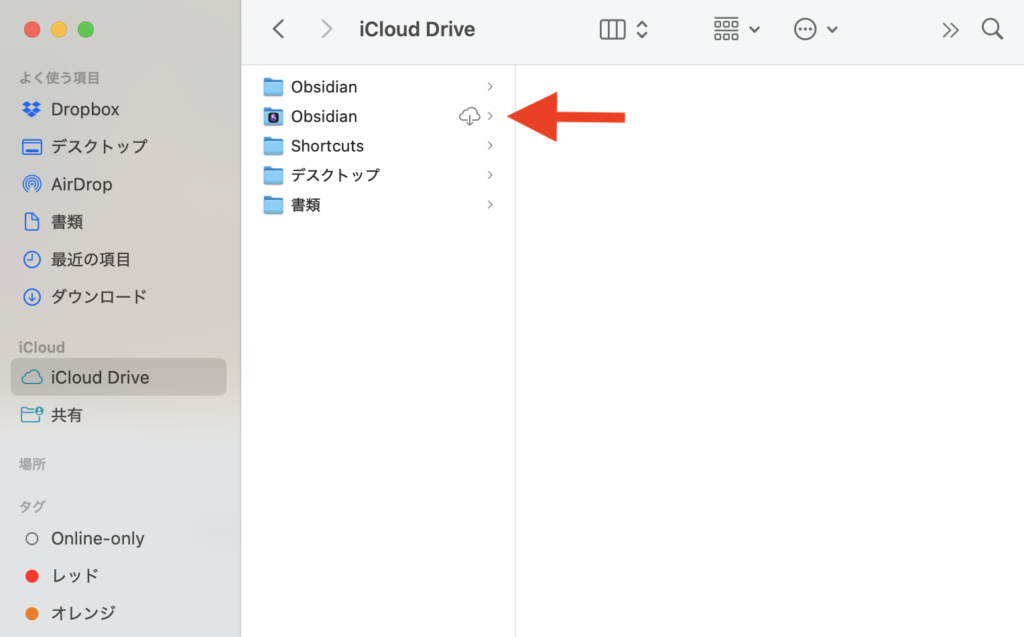
続いてMacからiCloud Driveを開いて、先程のフォルダが作成されているかを確認します。
ありました!↓
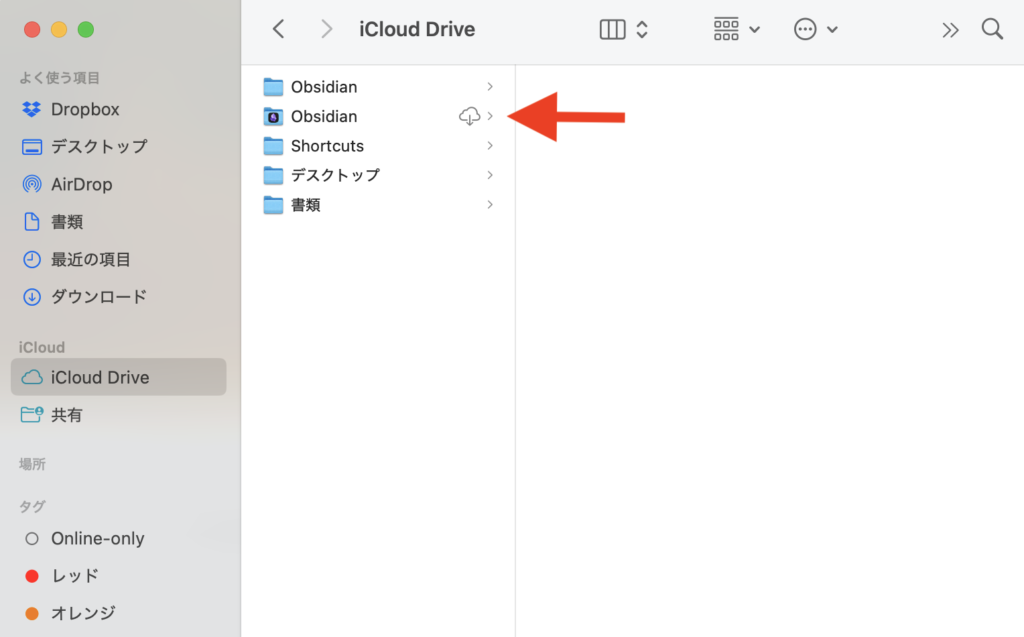
この、フォルダのところにObsidianのロゴが付いている方です。
これ、わかりますでしょうか。

iCloud Drive内にObsidianというフォルダが2つあります。
これ、実は上のフォルダがMacでObsidianの保管庫を作った時に作成されたもの。下が今回iPhoneから保管庫を作った時に作成されたものです。
下のようなObsidianのロゴマークが付いているフォルダであれば、複数のデバイスからクラウドにアクセスした時にObsidian側が「自分たちのフォルダだ!」と認識してくれるようになります。
iPhoneからiCloud上に保管庫を作成するとこの「ロゴマーク入りフォルダ」が正しく作成されるのですが…、なぜかMacから作成した場合には通常のフォルダになってしまい、「iCloud上にはObsidianのフォルダはない」と認識されてしまうようです。
※2026年1月現在。今後のアップデートで修正されるかもしれません。
ということで、あとはこのロゴマークが付いたフォルダにMacで作成したObsidianのファイルを移動すればOKです!
3.MacのObsidianで保管庫の場所を変更する
それでは最後に、Mac側のObsidianの保管庫を「ロゴ付きの」Obsidianフォルダ内に移動しておきましょう。
左下の保管庫の名前をクリックして「保管庫の管理」を選択します。
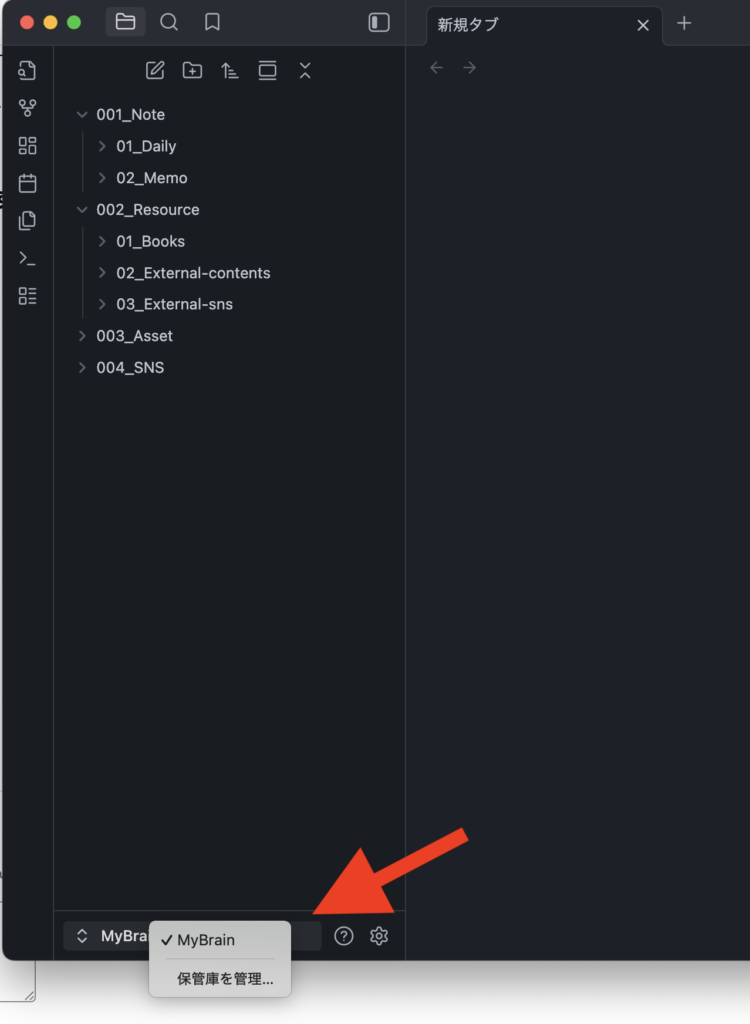
複数デバイスで共有したい保管庫の右側の「…」から、「保管庫を移動する」をクリックします。
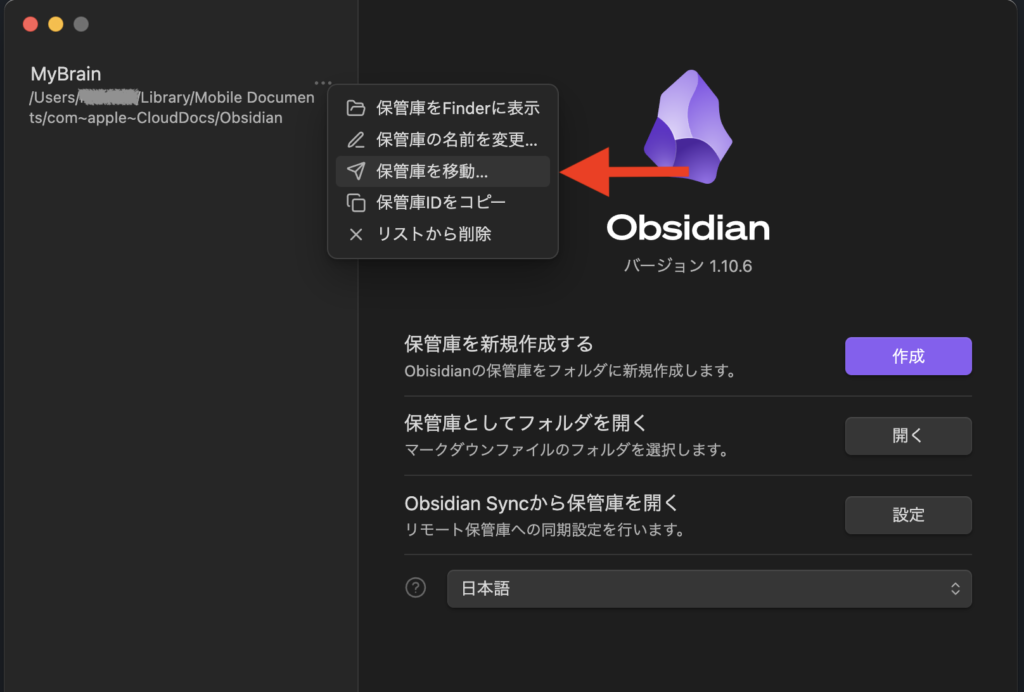
先程iPhoneから作成した、iCloud Drive内のObsidianロゴ付きのフォルダに保管庫を移動します。
これでiCloud Driveを経由して、複数のデバイスで保管庫が連携できるようになりました!
念の為、iPhone側からMacで作成・移動した保管庫にアクセスできるか確認ておきましょう。
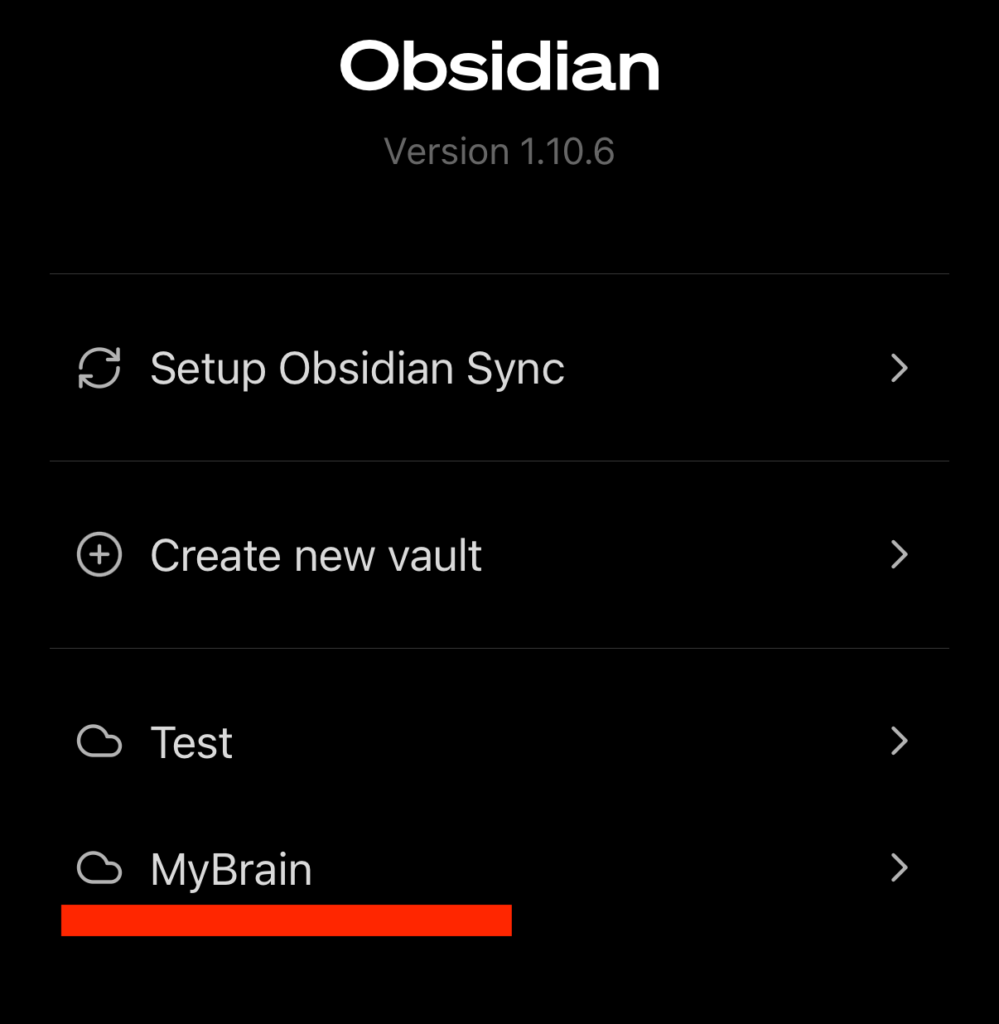
ありました!
先程仮に作成した「Test」という保管庫の他に、Macで使用していた「MyBrain」という保管庫がきちんと表示されアクセスできるようになっています。
これでiCloud Drive経由の保管庫の連携は完了です。