こちらの記事ではクリックファネルの解約時に必要な手順を説明しています。
解約の手続き自体は簡単なのですが、
- アカウントを解約してしまう前に絶対やっておいた方がよいこと
- 「解約」ではなく「停止」という便利なオプションもあるよ
って内容をお伝えしていきますね!
ぜひぜひ参考にしてください。
クリックファネルには「解約」と「一時停止」がある
まず最初にクリックファネルのアカウント解約とは、プラン料金の請求がなくなる代わりに以下のことができなくなります。[su_note note_color=”#F0F0E1″]
- アカウントが削除される
- ページにアクセスできなくなる
- 作成したファネル、ページが全て失われる
- 取得した連絡先やリストが全て失われる[/su_note]
このようにアカウント自体が完全に削除されるため、全てのデータは消去されます。
時間をかけて作成したファネルや売上に繋がる顧客のリストが全てなくなってしまうのは勿体無いですよね・・・
解約前にファネルのデータや顧客リストをダウンロードしておける機能もあるので、解約方法の解説の前にご紹介しますね。
その他にも、解約とは違って『アカウント一時停止』 という方法もあります。
アカウント一時停止とは、月額9.99$(約1,331円)で全てのデータをクリックファネルのアカウントに残しておくことができます。
今後アカウントを再開する可能性がある場合は、アカウントごとデータを残しておける『一時停止』を選ぶことをおすすめします。
一時停止の方法はこちらの記事で解説していますので、参考にしてください。
[cardlink url="https://marketing-shift.co.jp/clickfunnels-pause/%22]
それでは早速、解約に関する手続きを解説していきます。
解約する前にやっておくべき作業
クリックファネルの解約をする前にやっておくべき作業があります。
これらはアカウントに設定したドメインやデータを独自で保管しておくために必要な作業になります。
[su_box title=”アカウントを解約する前にやっておくべき作業” box_color=”#F0F0E1″ title_color=”#000000″]
- ①アカウントからカスタムドメインを削除する
- ②【有料】Clickfunnelsで購入したドメインを転送する
- ③連絡先とメールリストをダウンロードする
- ④ファネルステップのHTMLバージョンをダウンロードする[/su_box]
①②はクリックファネルに設定しているドメインを再利用したい方のための作業です。
データを保存しておきたいという方は、③と④は必須でやっておくことをおすすめします。
どれもあくまで任意なので、ご自分の必要に応じて作業を行ってくださいね。
事前にやっておくべき作業の具体的な手順は以下にまとめているので、開いて確認してください。
[su_spoiler title=”詳細を表示する” style=”fancy” icon=”caret” class=”shousai”]
①アカウントから独自ドメインを削除する
まずはアカウントから独自ドメインを削除する方法を解説します。
アカウントに独自ドメインを設定している場合、削除しておかないとそのドメインを他のサイトで再利用することができません。
今後このドメインを使わないという方はこちらの作業はやらなくてOKです。
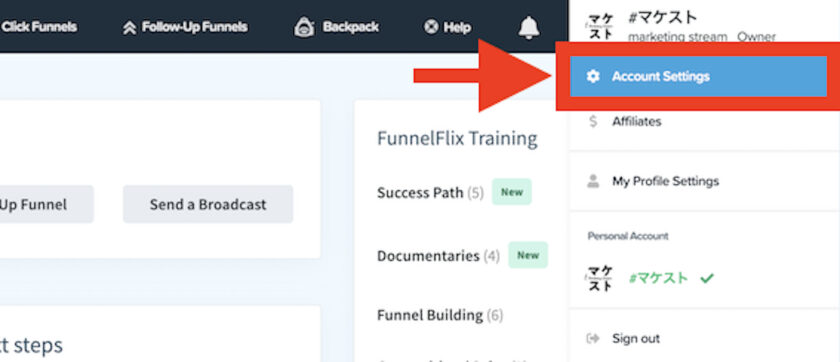
管理画面右上のアイコンをクリックし、開いたメニューからAccount Settingsをクリックします。
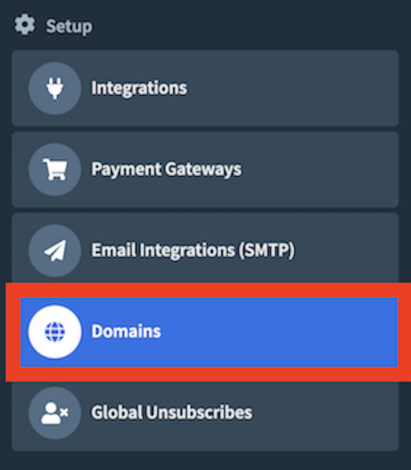
左のメニューを下にスクロールし、Domainsをクリックします。
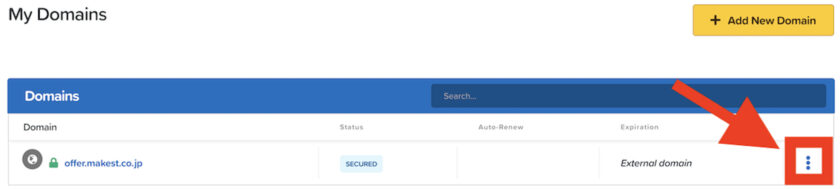
設定されているドメインの右側にある:をクリックします。
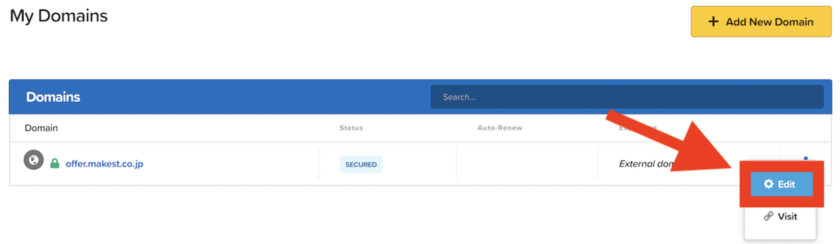
Editをクリックします。
すると以下のような画面が表示されるので、一番下にスクロールしてRemove Domainの右側にあるExpandをクリックします。

Remove Domainの下にYes,delete this domainというボタンが出てくるので、クリックします。

これでドメインの削除は完了しました。
削除したドメインはこれから他のサイトで再利用が可能になります。
②【有料】Clickfunnelsで購入したドメインを転送する
続いて、Clickfunnelsで購入したドメインを今後も他のサイトで使いたい場合の作業を解説します。
Clickfunnelsでドメインを購入して設定した場合、Clickfunnelsを解約すると今後そのドメインが使えなくなってしまいます。
そのドメインを今後も再利用するには、ドメインを管理しているClickfunnelsから他の管理ツールに『転送』しなければなりません。
転送するにはDNSimpleというドメイン管理を行うツールへの登録が必要です。
個人的には有料で登録してまで転送する必要性を感じないので、どうしてもドメインの転送をして管理をしておきたい方のみ以下から作業を行なってください。
まずは以下のサイトから有料プランに登録してください。(月額6$〜(約800円〜))
登録が完了したら、Clickfunnelsに登録しているメールアドレスから下記メールアドレス宛にドメイン移管申請のメールを送ります。[su_note note_color=”#F0F0E1″]billing@clickfunnels.com[/su_note]
その際に下記内容を本文に入力してください。
- 移管するドメインの名前(名前を設定する)
- DNSimple.com有料アカウントに登録したメールアドレス
- Clickfunnelsに登録したメールアドレス
- ClickFunnelsアカウントへの請求に使用されるカードの下4桁と有効期限
- ドメイン移管をしたいという英文
メール送信後、Clickfunnelsのカスタマーセンターが処理を行います。
転送が完了すれば、DNSimpleにて独自に管理することが可能になります。
③連絡先とメールリストをダウンロードする
続いて、連絡先とメールリストをダウンロードする方法を解説します。
この作業で、これまでClickfunnelsのオプトインフォームから獲得したリストをすべてデータで保存しておくことができます。
獲得したリストに対する次のアプローチを行うためにも、必ずダウンロードしておくことをおすすめします。
連絡先とメールリストのダウンロードの方法は2種類あります。[su_note note_color=”#F0F0E1″]
- ①アカウント全体の連絡先とリストをダウンロードする
- ②ファネルごとの連絡先とリストをダウンロードする[/su_note]
①のアカウント全体のデータを一括でダウンロードする方が圧倒的に楽ですが、ファネル別にリストを管理しておきたい場合は②の作業で進めてください。
①アカウント全体の連絡先とリストをダウンロードする
まずは、アカウント全体の連絡先とリスト情報をダウンロードする方法から解説します。
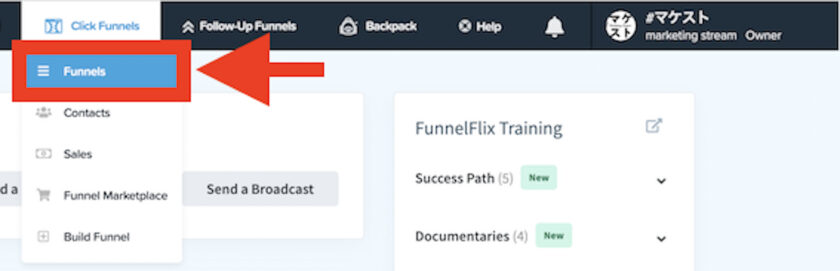
ヘッダーメニューのClickfunnelsをクリックして、開いたメニューContactsをクリックします。
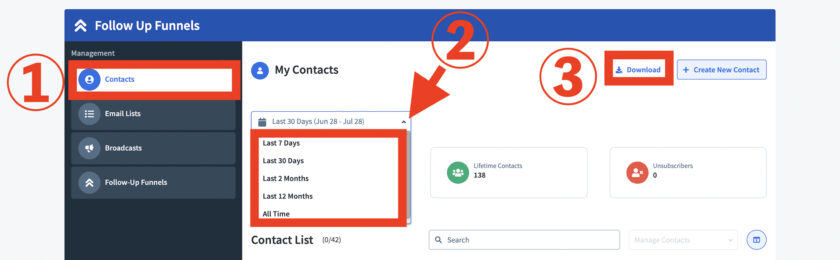
①Contactsをクリックし、②抽出したい期間を選択します。
全ての期間であれば、All Timeを選択します。
選択が完了したら、③Downloadをクリックします。
以下のような画面が表示されるので、Downloadをクリックすると緑色のゲージが出てダウンロードが開始されます。
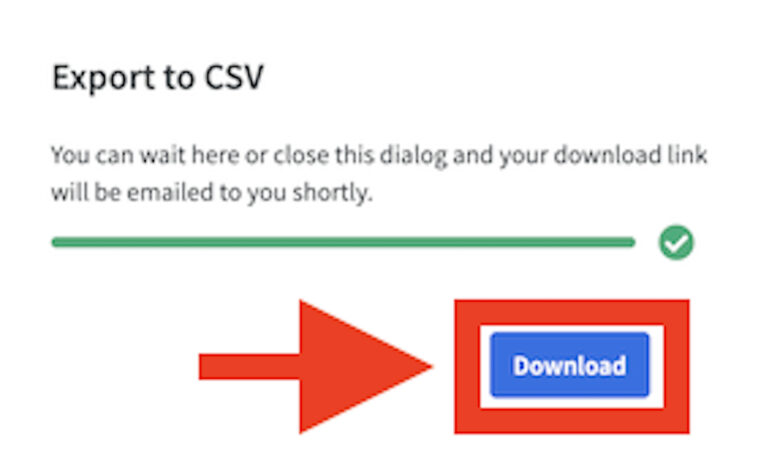
緑色のゲージがMAXになり、右側にチェックマークが付くとダウンロード完了です。
②ファネルごとの連絡先とリストをダウンロードする
続いて、ファネルごとの連絡先とリストをダウンロードする方法を解説します。
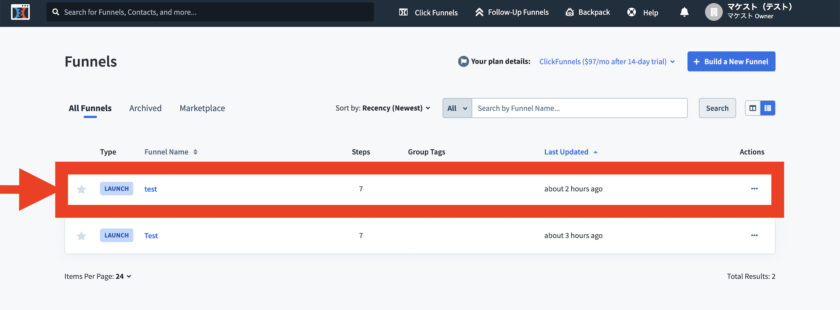
まず、ヘッダーメニューのClickFunnelsをクリックして、開いたメニューからFunnelsをクリックします。
リストをダウンロードしたい対象のファネルを選択します。
左のメニューから①Optinをクリックして開き、右上のメニューからCONTACTSをクリックします。
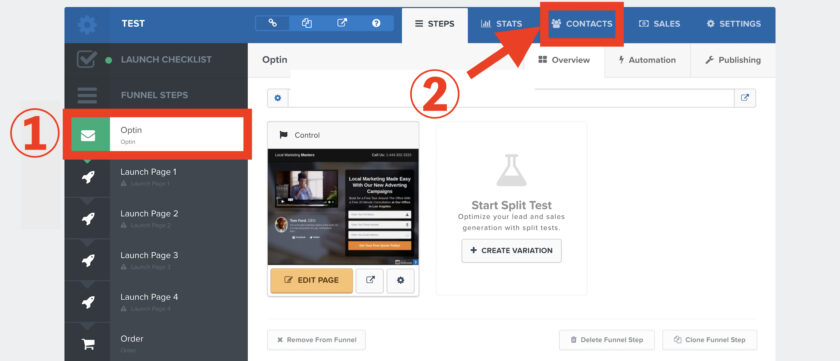
このファネルでオプトインされた連絡先のリストが表示されるので、右上のDownload Contactをクリックします。

以下のような画面が表示されるので、Downloadをクリックすると緑色のゲージが出てダウンロードが開始されます。
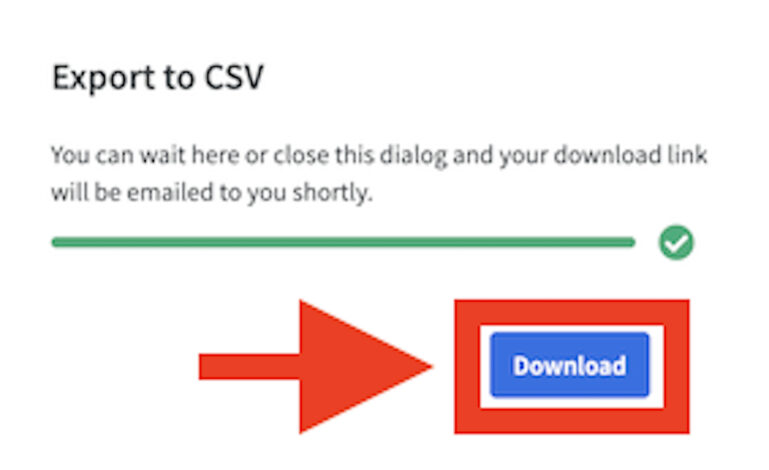
ゲージがMAXになって右側にチェックマークが出たらダウンロードが完了です。
ダウンロードしたいファネルが複数ある場合は同じ方法を繰り返し行なってください。
ダウンロードしたリストのファイルはファネルごとに名前をつけておくと後で管理しやすいですね。
④ファネルステップのHTMLバージョンをダウンロードする
続いて、ファネルステップのHTMLバージョンをダウンロードする方法を解説します。
Clickfunnelsでは、作成したファネルステップの各ページをHTML版でダウンロードしておくことができます。
この作業をせずに解約すると、これまで作成した全てのファネルステップの確認ができなくなります。
注意事項として、ダウンロードされたHTMLはiFrameコードのみで、CSSや画像などを含む生のHTMLコードではありません。
例えば、こちらのファネルステップをダウンロードした場合・・・
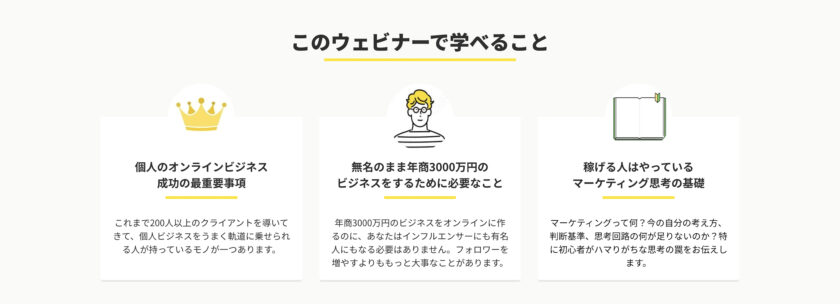
実際に保存されたHTML版を開くとこのように一部分の画像が表示されていません。
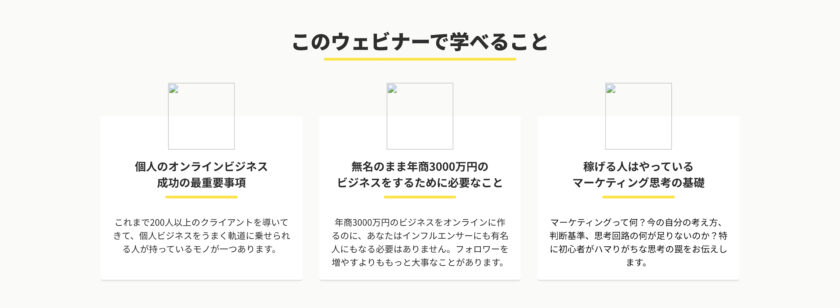
ダウンロードできるけど完全体ではないということですね。
そして、あくまでファネルステップを確認できるだけで、Clickfunnels上でないと正常に機能しません。
このような注意事項を踏まえ、解約した後でもClickfunnelsで作成したファネルステップを確認したい場合は、作業を行なってください。
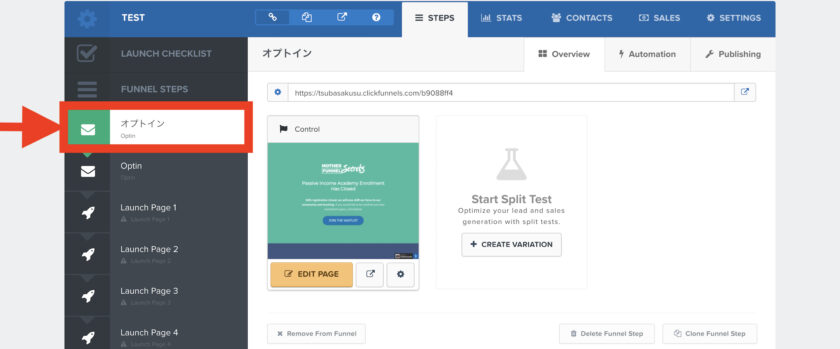
ヘッダーメニューからClickFunnelsをクリックし、Funnelsをクリックします。
保存したいファネルステップを選択します。
右上メニューの①Publishingをクリックして、右下の②Diwnload HTMLをクリックします。
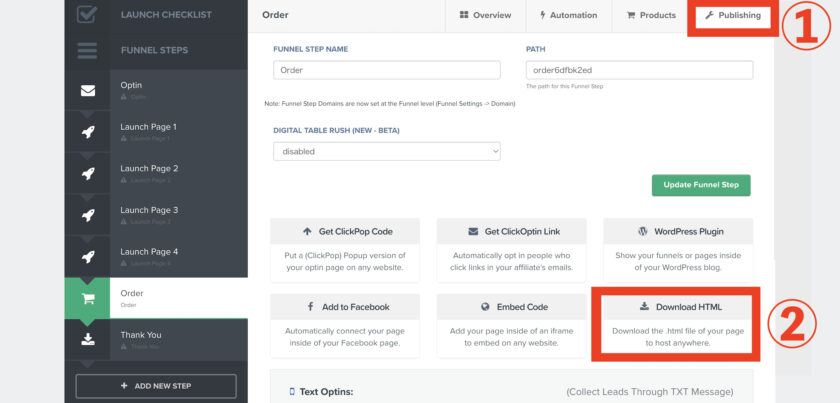
これでファネルのHTMLバージョンのダウンロードが完了しました。
ダウンロードしたHTMLを開くとこのようにファネルが確認できます。
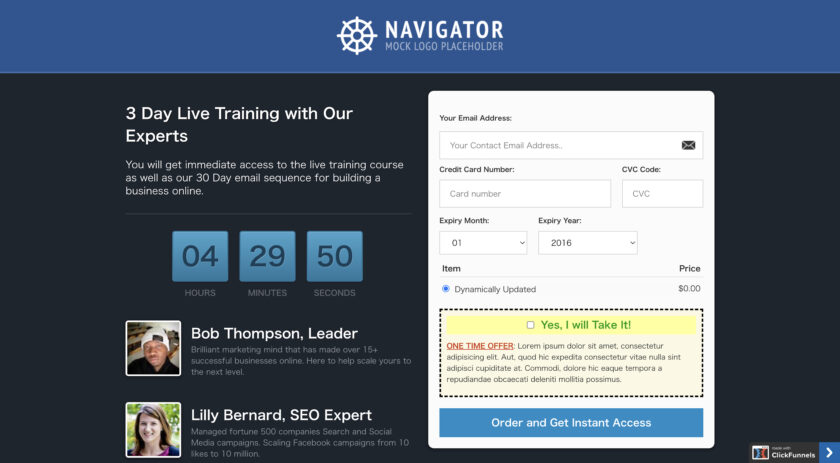
クリックファネル上でないとボタンを押しても機能はしないですが、このようにデータとして残しておくと後々ページ作成の参考にできますね。
[/su_spoiler]
クリックファネルを解約する方法
事前作業が完了したら、早速クリックファネルの解約をします。
ここからの手順はとても簡単でわずか1分で終わります。
管理画面右上のアイコンをクリックして、開いたメニューからAccount Settingsをクリックします。
左のメニューからAccount Billingをクリックします。
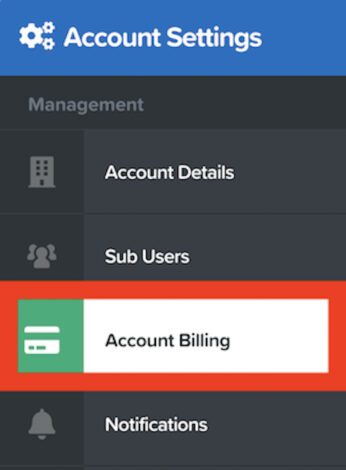
①Cancel Accountをクリックし、②Cancel Subscriptionをクリックします。
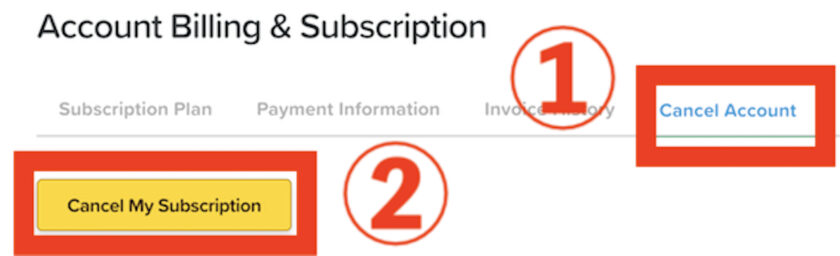
すると以下の画面が表示されます。
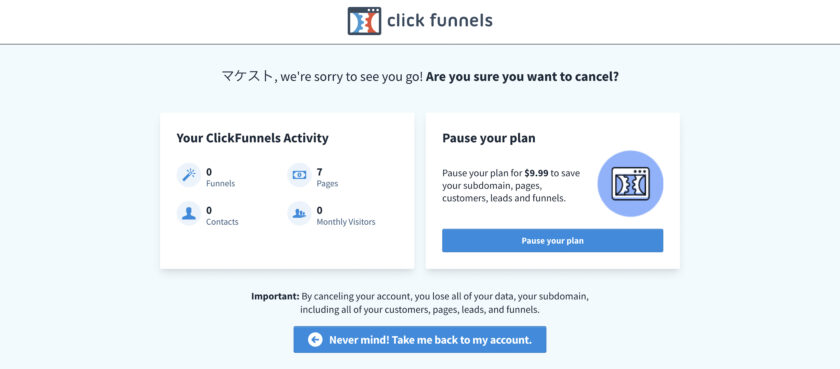
もしかしたら、以下のような解約を引き止めるためのページに移行する場合もあります。
クリックファネル側も解約を引き止めるためにいろいろな提案をしてきます・・・
解約するには遠回りになるので、一度前のページに戻って再度入り直してください。
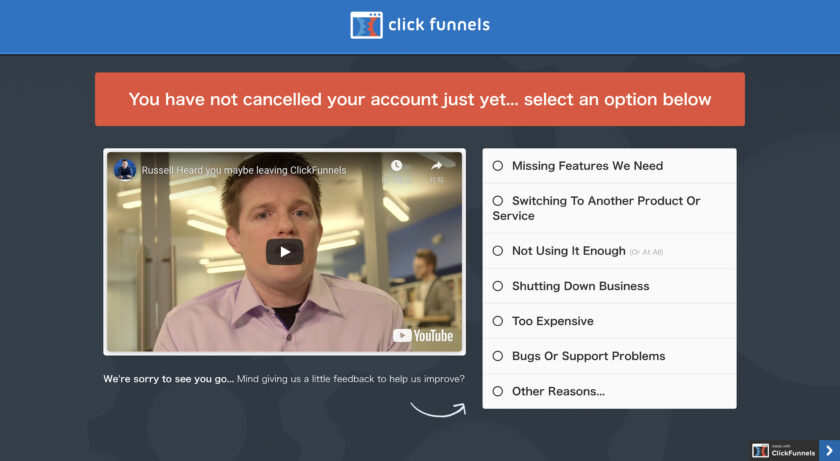
解約画面を下にスクロールすると、解約理由のアンケートが表示されるのでチェックを入れて答えます。
以下は日本語訳にした画面なので、参考にしてください。
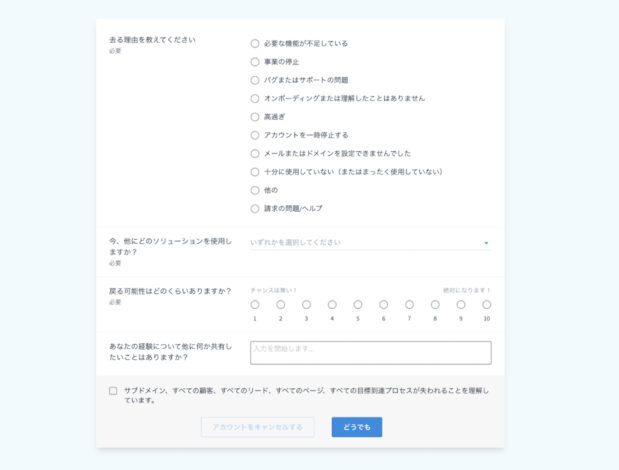
アンケートが全て終わったらもう1ステップで解約なので、最後にもう一度全てのデータが消えても問題ないかを確認します。
問題なければ一番下の①にチェックを入れて、②Cancel my accountをクリックします。

これでアカウントの解約は完了です。
お疲れ様でした。
もしも後日アカウントを再開したいという時のために、再開方法も解説しておきますね。
もしもアカウントを再開したい場合
解約が完了した後に、やっぱりアカウントを再開したい…という場合もあるかもしれません。
クリックファネルは解約から30日以内であれば解約前のデータを残したままアカウントを再開することができます。
30日が過ぎてしまった場合でもアカウント情報が残っている可能性も稀にあるようです。
しかし残っている保証はないので、アカウントの再開は必ず30日以内に行いましょう。
手順としては、登録していたアカウントでClickfunnelsにログインして、プランの選択を行うだけです。
プラン料金は登録していたデフォルトのクレジットカードに対してプラン開始の最初の月に請求されます。
プランの選択が完了したら、解約前と同様にクリックファネルを利用できます。
再開できるから気軽に解約してしまおう!という考えはよくないので、あくまでもしもの時の手段として利用してください。
これで解約に関わる全ての解説が完了しました。