クリックファネルではPaypalをはじめStripeなど
外部の決済サービスと連携するとファネル上で決済を完了させることができます。
ここではクリックファネルとPaypalアカウントの連携する方法を解説します。
クリックファネルとPaypal連携に事前に必要なもの
クリックファネルとPaypalを連携する前に必要となるものです。
- クリックファネルアカウント
- 有効化されたPaypalアカウント
1.クリックファネル側での操作
まずはクリックファネル側での操作ですが、
ここを飛ばしてPayPal側での設定を先に行ってもOKです。
[su_spoiler title=”詳細を表示する” style=”fancy” icon=”caret”]
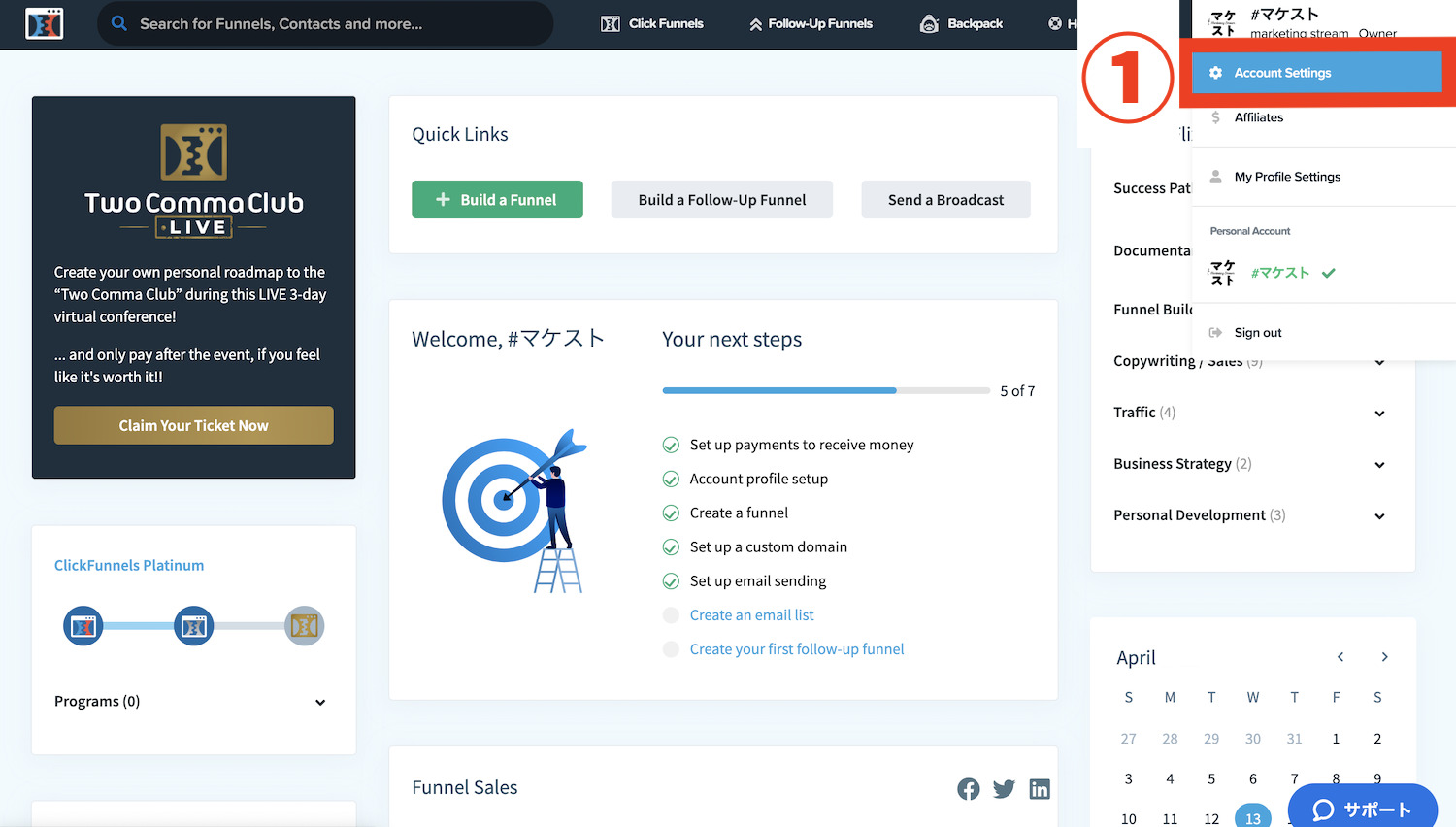
①アカウント設定
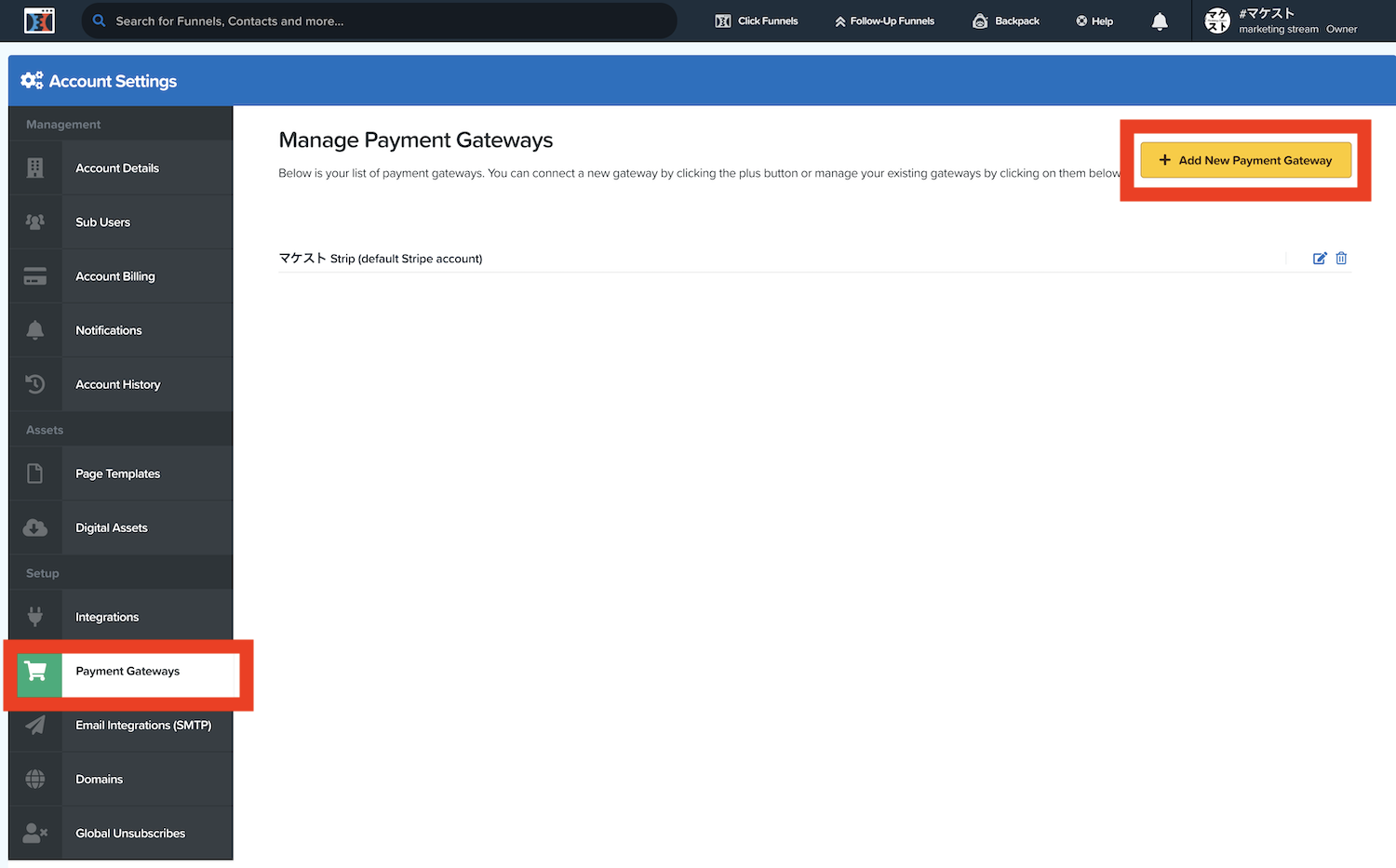
右上のプロフィールアイコンから「Account Settings」をクリックします。
②Payment Gatewaysをクリックする
左のブロックから「Payment Gateways」をクリックして
右上の「Add New Payment Gateways」をクリックします。
③PayPalを選択します
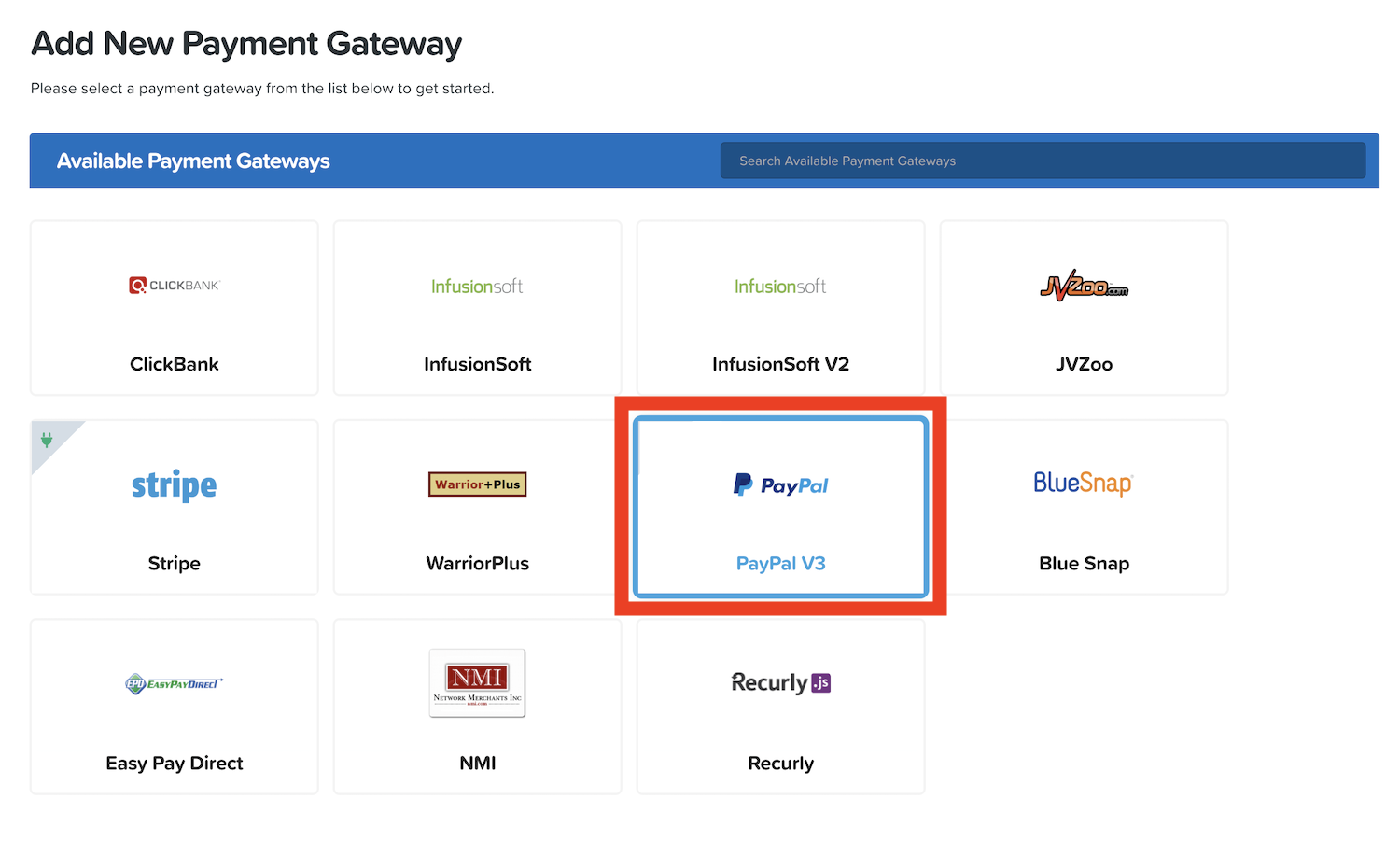
するとこんな画面が表示されます↓
ここから先はPayPal側での設定とその情報が必要になるので
別ウィンドウでPaypalアカウントを開きましょう。
[/su_spoiler]
2.PayPal側でAPIキーを取得する
私はここからわからなくてつまづきました。
難しいことはないので一つずつ順を追ってやっていきましょう!
[su_spoiler title=”詳細を表示する” style=”fancy” icon=”caret”]
④PayPalアカウントにログインします
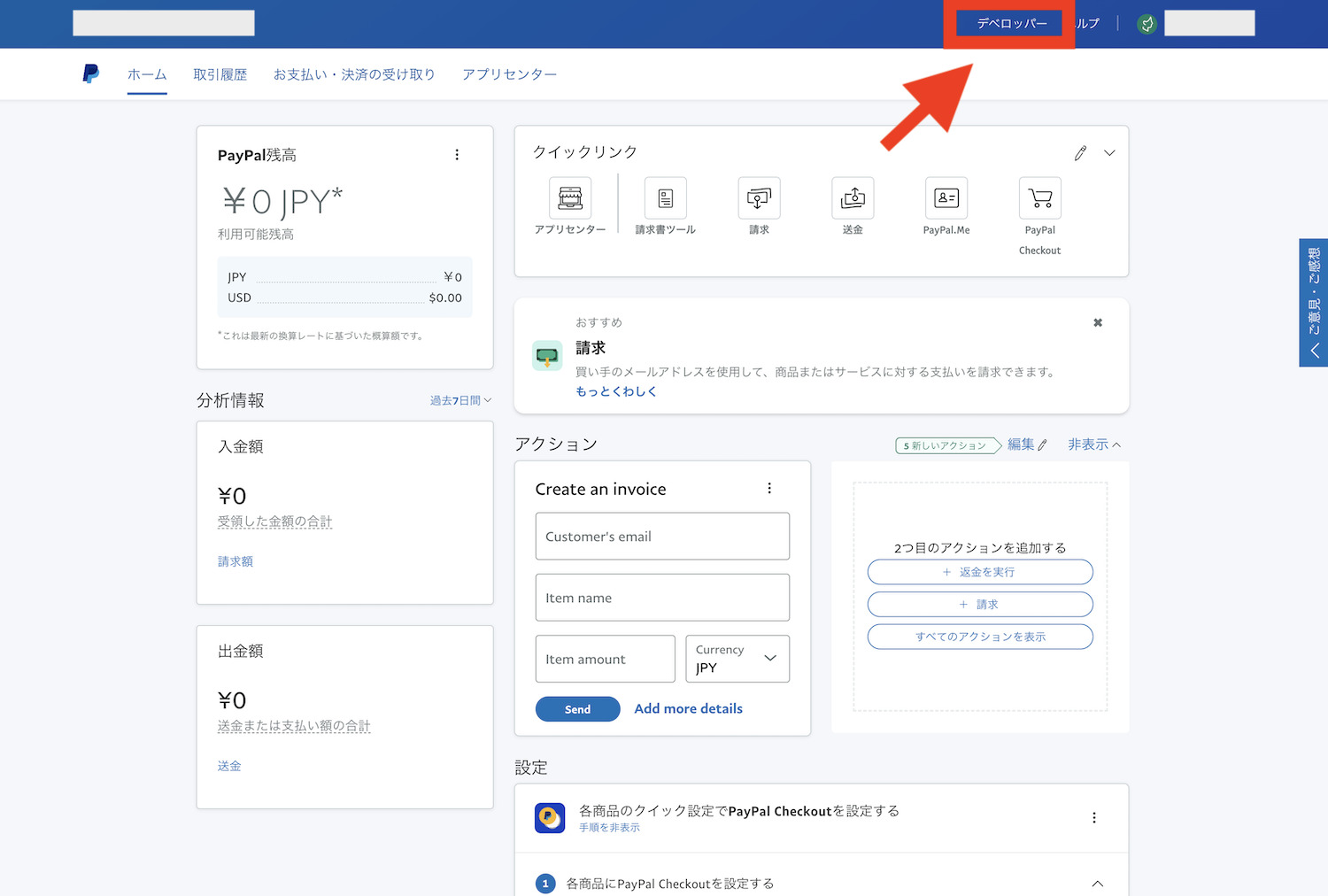
⑤デベロッパーに移動する
PayPal側でのAPIキーの設定はデベロッパーサイトから行います。
ちなみにPaypalのデベロッパーサイトは英語です。
ここから英語になりますが頑張りましょう笑
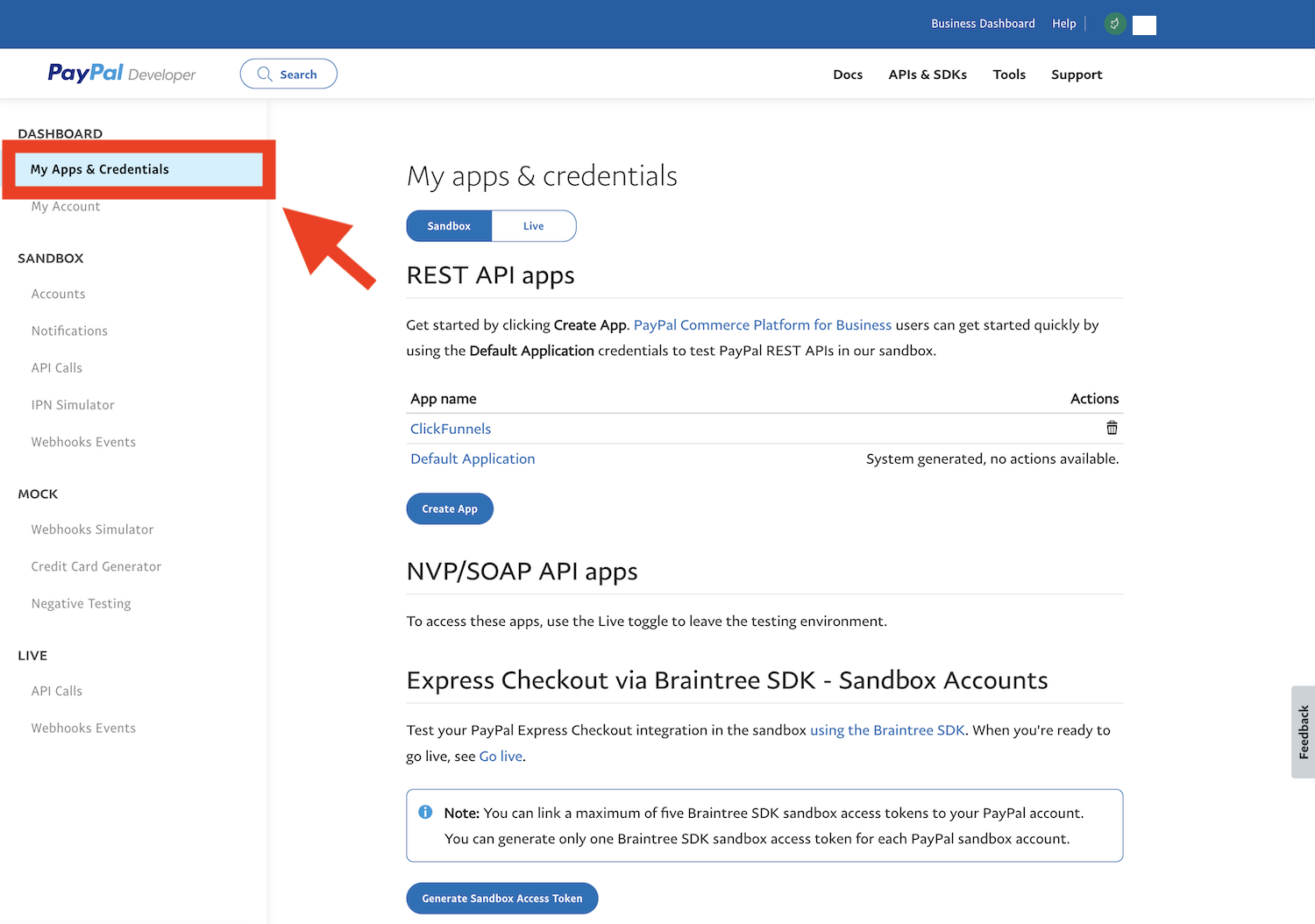
⑥ My Apps and Credentials.をクリックする
PayPalのアカウントページからデベロッパーサイトに遷移した状態だと
このMy Apps and Credentials. というメニューが見つからないんですよね。
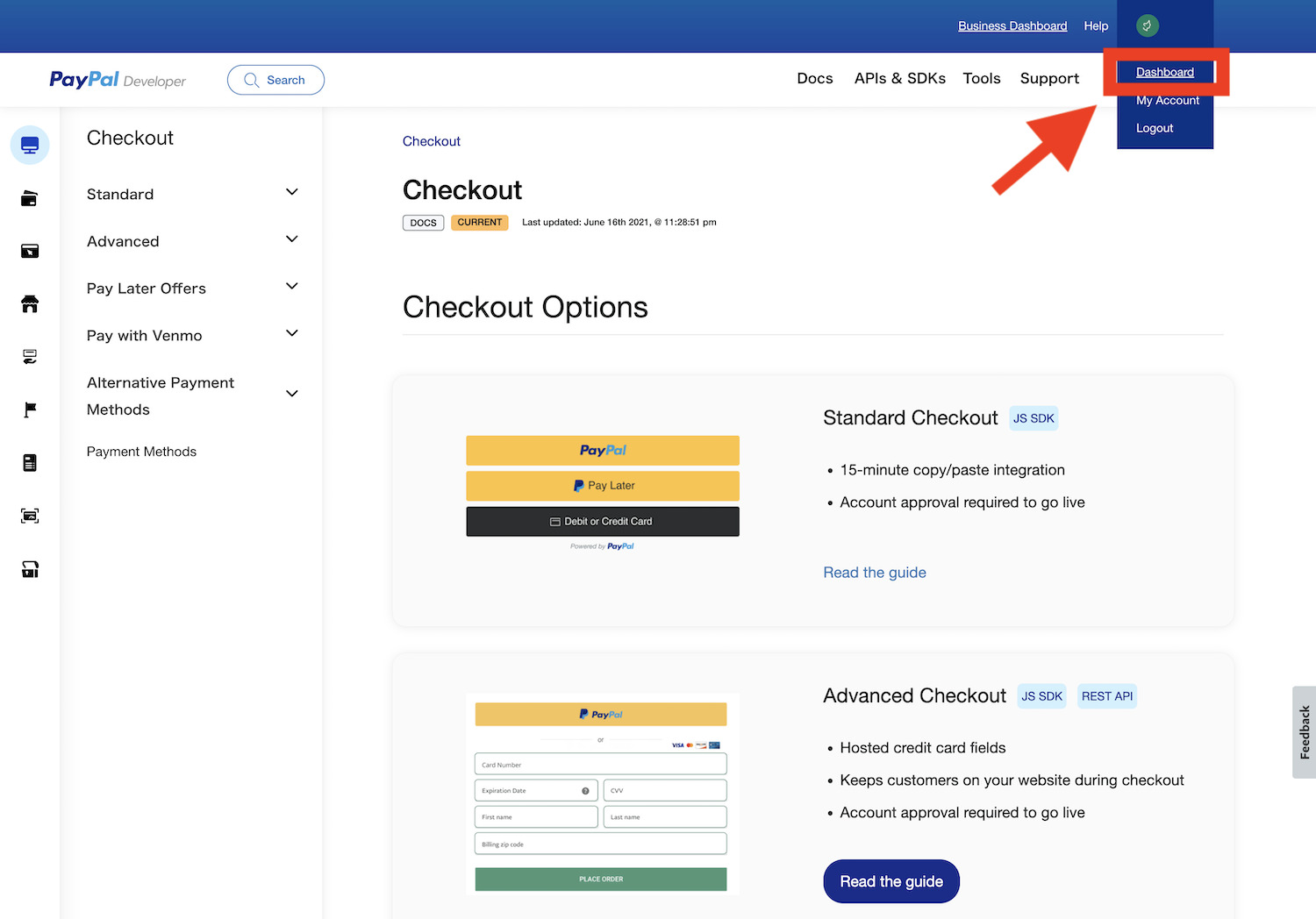
そんな時はまずアカウントアイコンの所から「Dashboard」をクリックします。
Business Dashboardじゃなくて、
アカウントアイコンをマウスオーバーすると表示される「Dashboard」です。
そうすると左のメニューバーに My Apps and Credentials.が表示されるようになります。
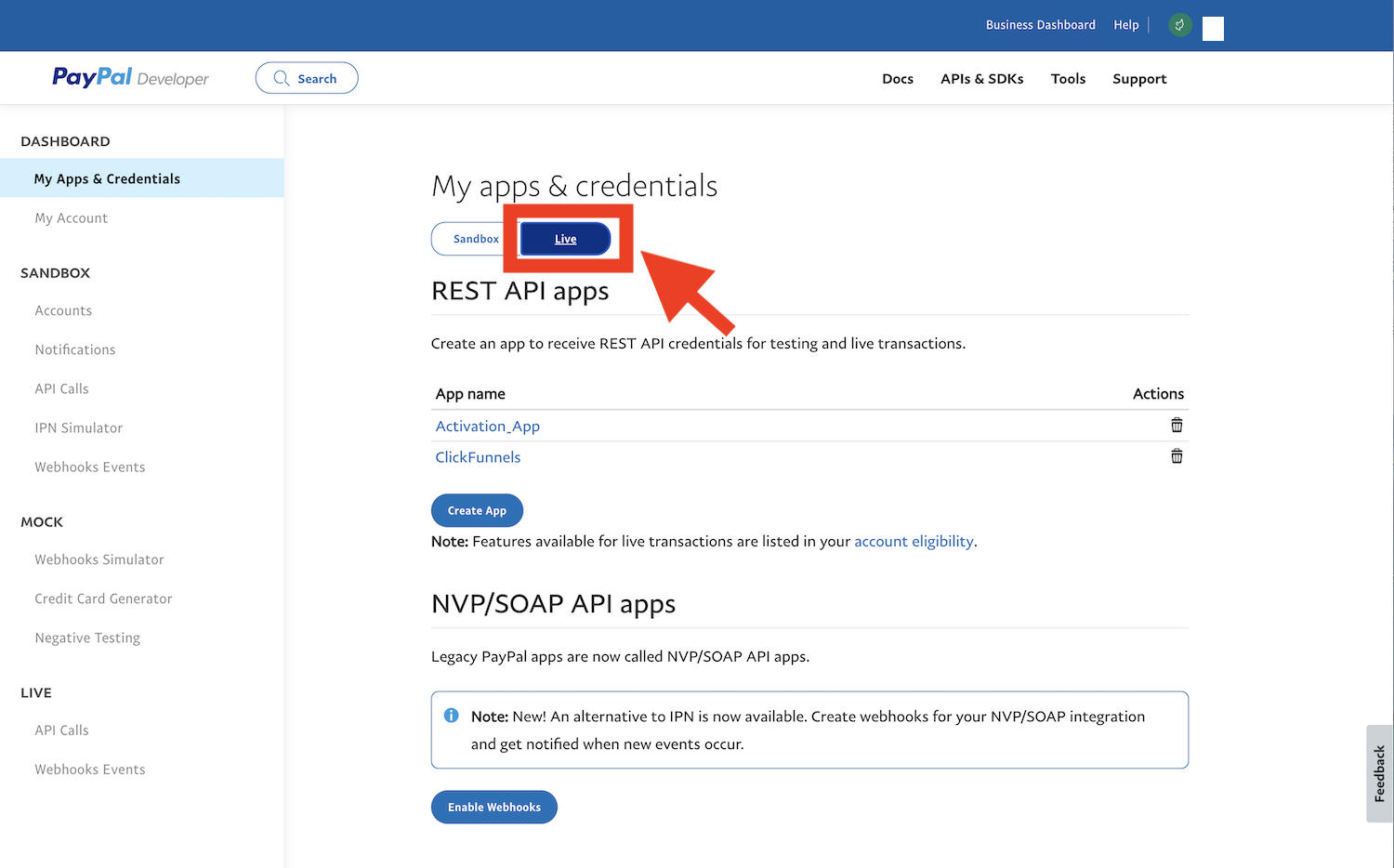
⑦LIVEを選択する
My Apps and Credentials.のページに遷移すると
一番上の「LIVE」「Sandbox」というトグルボタンが表示されています。
これは「LIVE」にしておくと実際に顧客が決済する本番環境で、
「Sandbox」にするとテスト環境での設定になるという意味です。
まずは「LIVE」のトグルをオンにして設定を進めていきましょう。
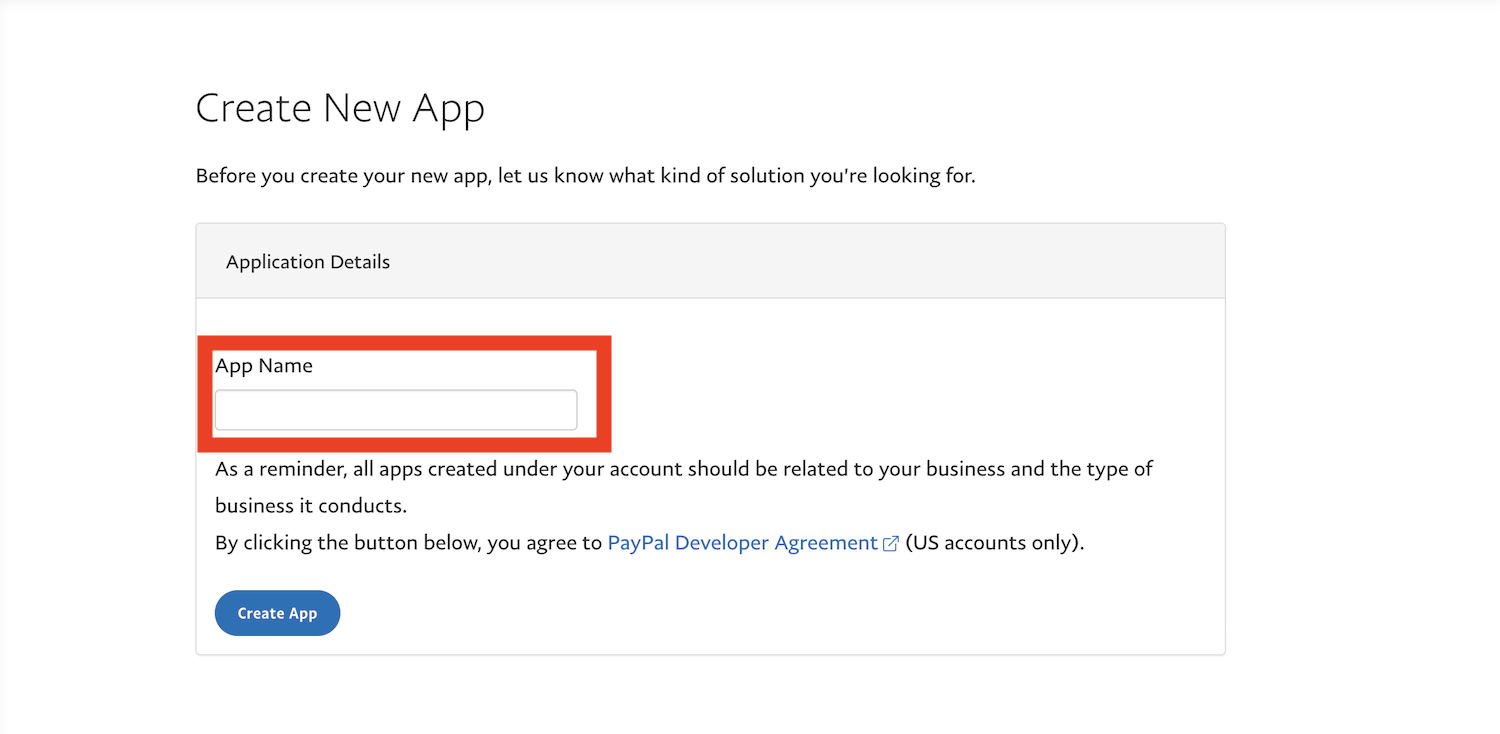
⑧App名を入力する
App名を入力してCrate Appをクリックします。
App名は何でも良いです。「Clickfunnels」とかなんでもOK.
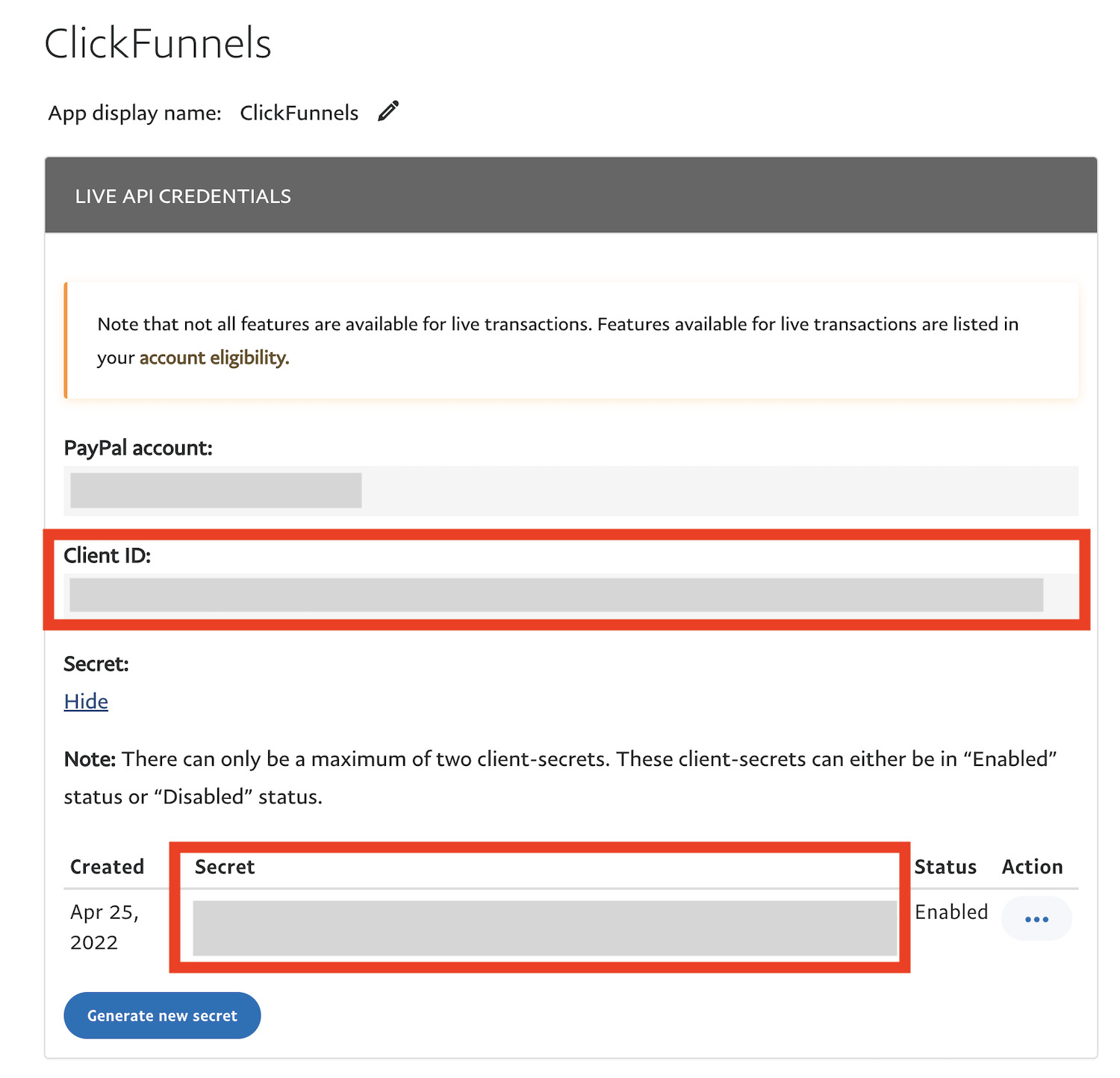
⑨Client IDとAPIキーをゲットする
そうするとSecretキーが生成されます。
クリックファネル側で必要になるのがClient IDとSecret(Showをクリックして表示させます)です。
[/su_spoiler]
3.クリックファネルでPayPalとの連携を完了させる
ここからクリックファネル側に戻って
これまでPayPalで設定した情報を入力していきます。
ここまで来たらもう終わったも同然です。
[su_spoiler title=”詳細を表示する” style=”fancy” icon=”caret”]
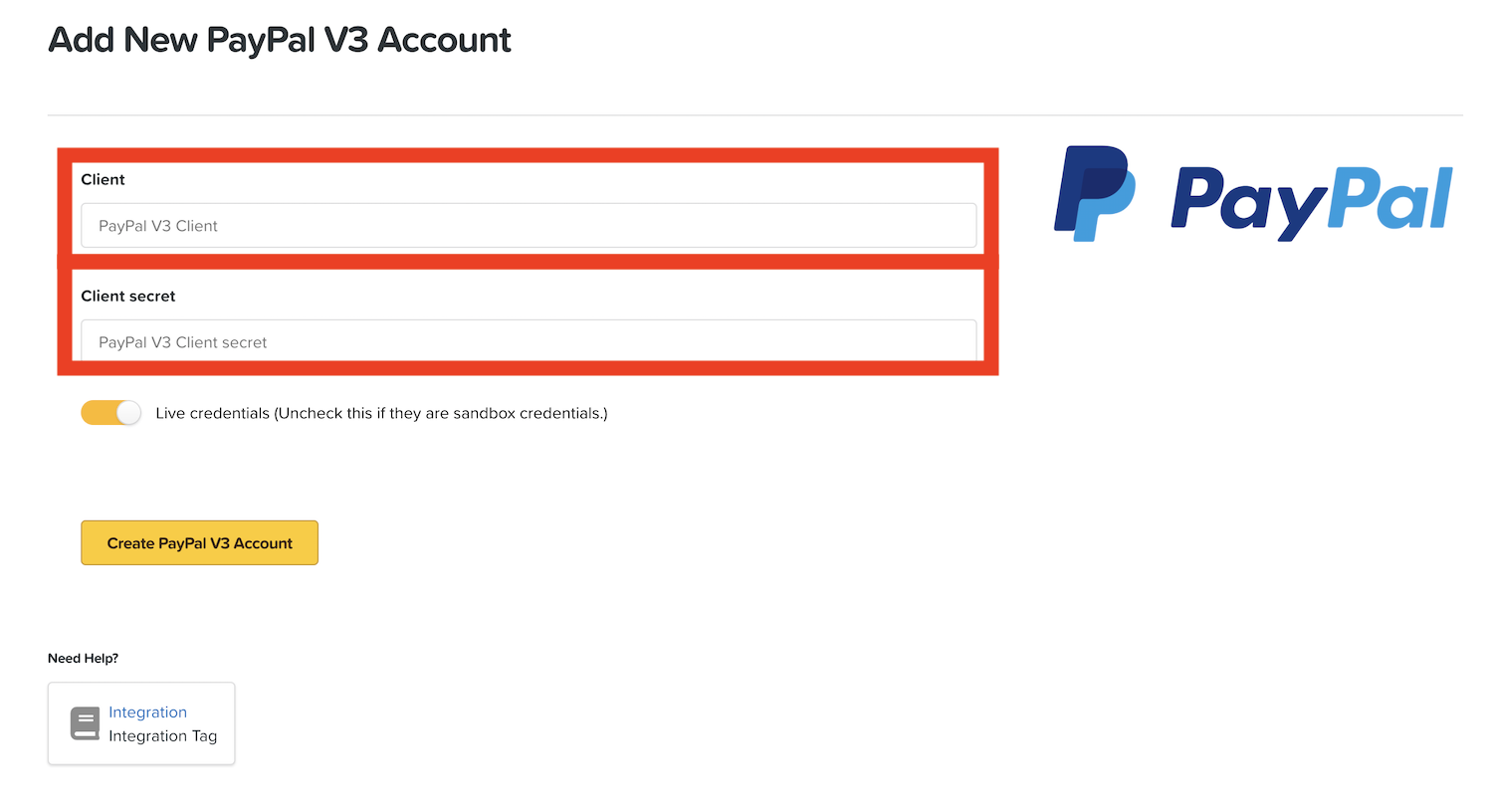
⑩クライアントIDとSecretを入力する
PayPalで表示されたClient IDとSecretをコピペして入力します。
最後に左下の「Create PayPal V3 Account」をクリックしたら完了です。
[/su_spoiler]
無事にPaypalとクリックファネルが連携されました!
お疲れさまです。