ConvertKitはランディングページ(LP)を作成して、そこからメールアドレスなどをオプトインさせることができます。
例えば、WordPressで作成したサイト内やSNS等にURLを埋め込んで、オプトイン用のランディングページに誘導することが可能です。
フォームではなくランディングページ(LP)を作るメリットは、サイト内だけでなくSNS等に直接URLを表示させることができる点です。
今回は、ConvertKitでランディングページ(LP)を作成する方法を解説します。
フォームを作成して記事やサイト内にPOPUPで表示させたい方はこちらの記事で解説しています。
[cardlink url="https://marketing-shift.co.jp/convertkit-form/%22]
ConvertKitのランディングページ(LP)の作成方法
ランディングページ(LP)の作成方法の手順は以下の通りです。
[su_box title=”ランディングページ(LP)の編集方法の手順” box_color=”#F0F0E1″ title_color=”#000000″]
- ランディングページ(LP)を新規作成する
- テンプレートを選択する
- タイトルを編集する[/su_box]
作成が完了したら、編集、細かい設定をして公開します。
まずは作成方法を具体的に解説します。
ランディングページ(LP)を新規作成する
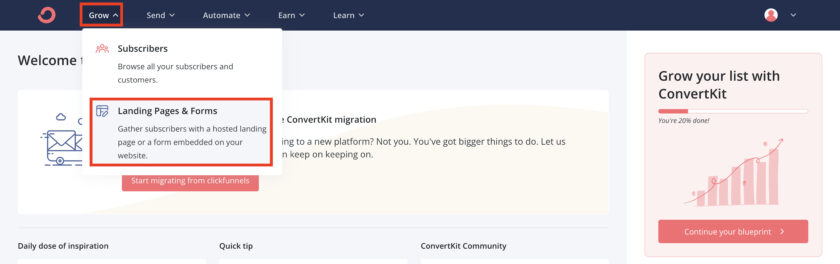
トップページのGrowをクリックし、Landing Page & Formsをクリックします。
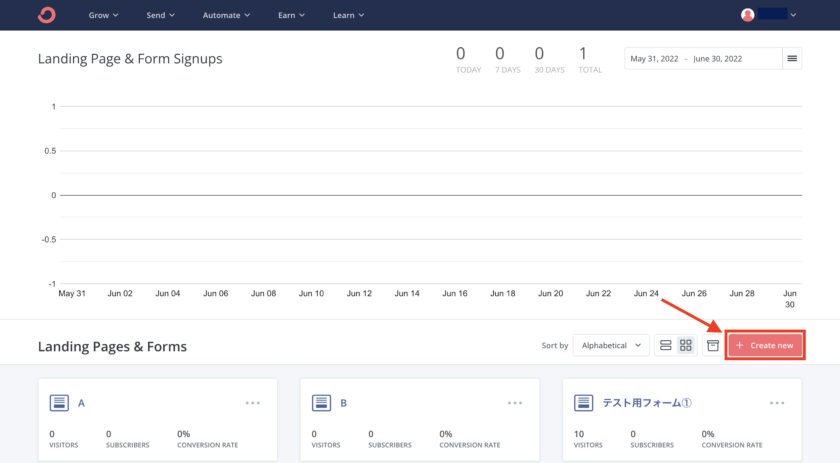
ランディングページとフォームの管理画面が表示されます。
このアカウントはテスト用に作成したので数値が出ていませんが、ここにオプトインしたリストのデータが表示されます。
画面の右にある+Create newをクリックします。
Landing Pagesをクリックします。
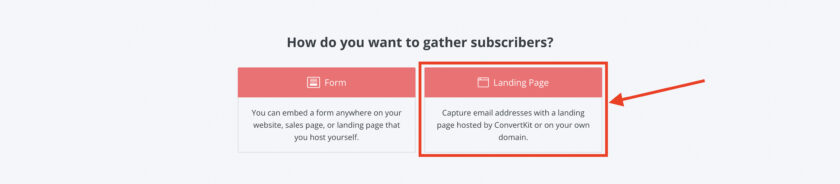
これでランディングページの新規作成ができたので、続いてランディングページのテンプレートを選択します。
テンプレートを選択する
ランディングページのテンプレートは53種類あり、その中から好きなテンプレートを選択します。
選択したら、Chooseをクリックします。
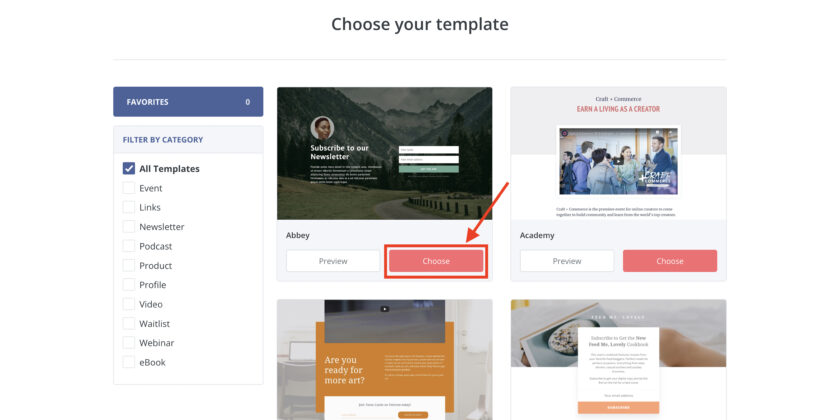
ここからランディングページ編集画面に移ります。
タイトルを編集する
編集の前に右上のペンのマークをクリックして、ランディングページのタイトルを編集します。
なんでもOKなので、後で管理しやすい名前に設定しましょう。
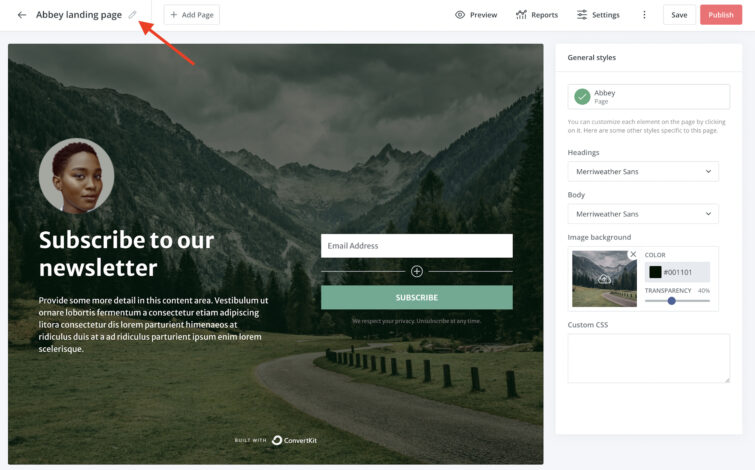
ここまで完了したら、ランディングページの編集を行います。
ConvertKitのランディングページ(LP)の編集方法
ランディングページ(LP)の編集方法の手順は以下の通りです。[su_box title=”ランディングページ(LP)の編集方法の手順” box_color=”#F0F0E1″ title_color=”#000000″]
- 全体的な編集をする
- 部分的な編集をする
- 名前や電話番号入力欄を追加する[/su_box]
それぞれの設定方法を詳しく解説します。
ランディングページ(LP)の全体的な編集をする
まずは全体的な編集をします。
編集画面右側にあるメニューで設定可能です。
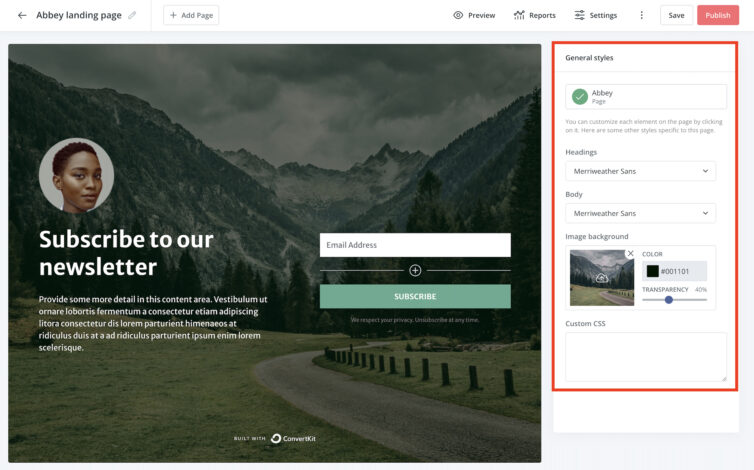
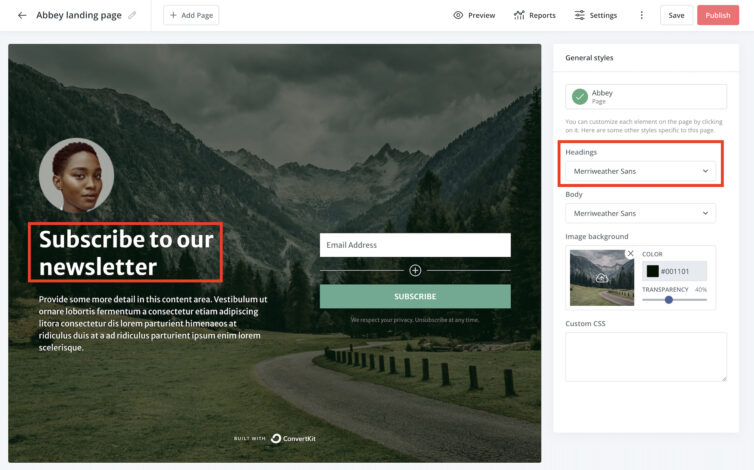
Headingsという項目では、ランディングページの見出しのフォントを設定できます。
数あるフォントの中から好みのフォントに設定しましょう。
Bodyでは本文とメールアドレス入力欄の文字、ボタン、ボタン下の文章のフォントを一括で設定できます。
こちらも数あるフォントの中から好みのフォントを選択して設定します。
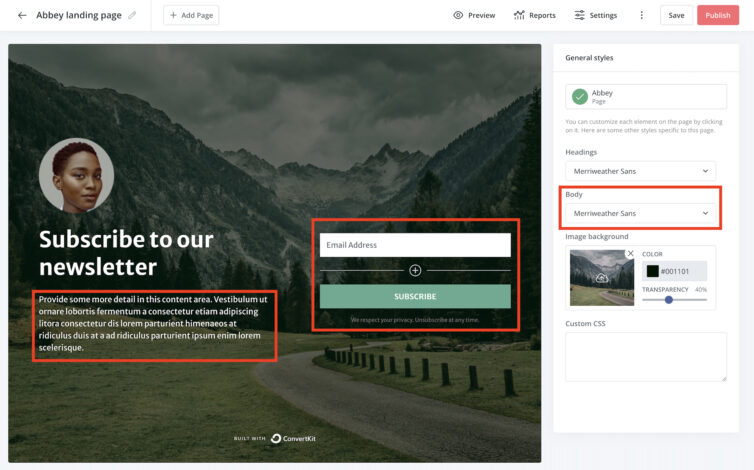
Image backgroundでは、背景の画像やフィルターカラーを設定できます。
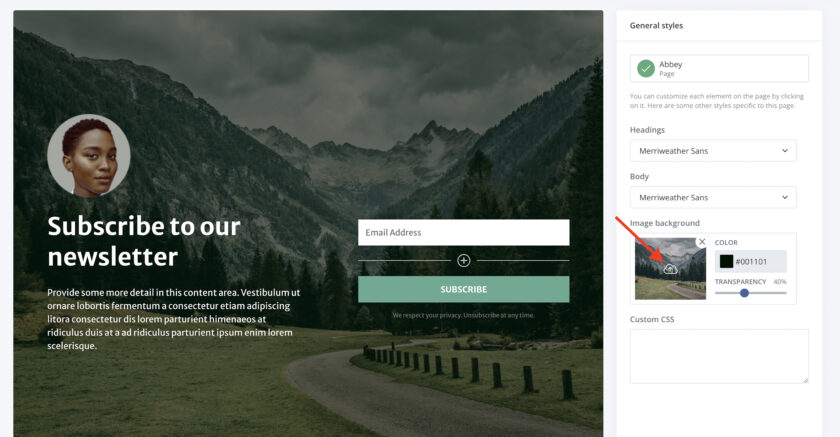
背景の画像を他のものに変更する場合は、小さく表示されている画像をクリックします。
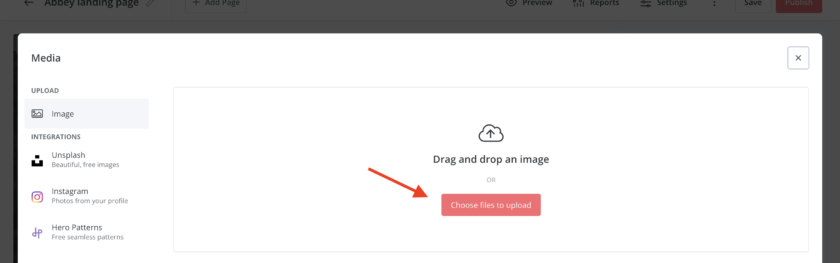
Choose files to uploadをクリックして、設定したい画像を選択しアップロードします。
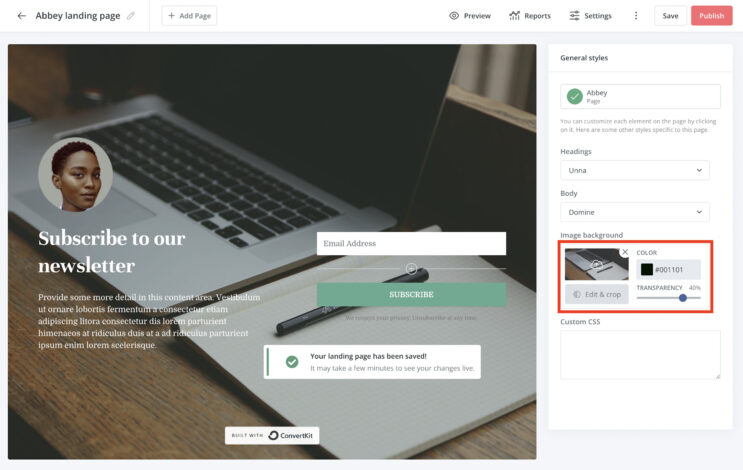
試しにパソコンの画像に変えてみると、このようになりました。
背景が変わるだけでかなり印象が変わりますね。
続いて、フィルターカラーや濃度を設定します。
COLORで設定したいカラーを設定します。
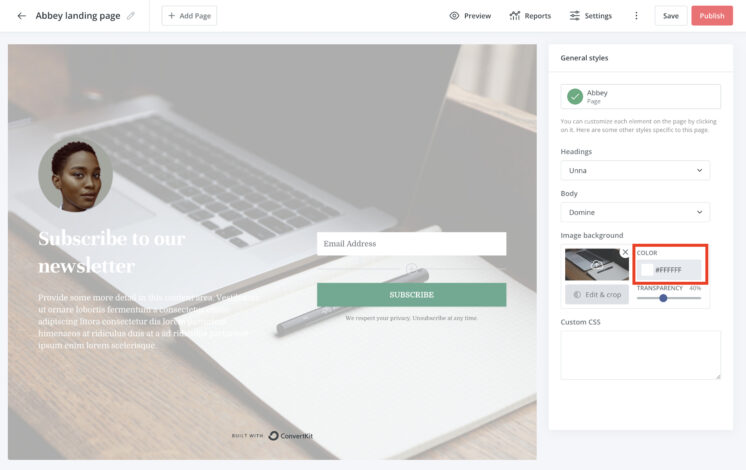
今回は白に設定してみました。
TRANSPARENCYでフィルターの濃度を設定します。
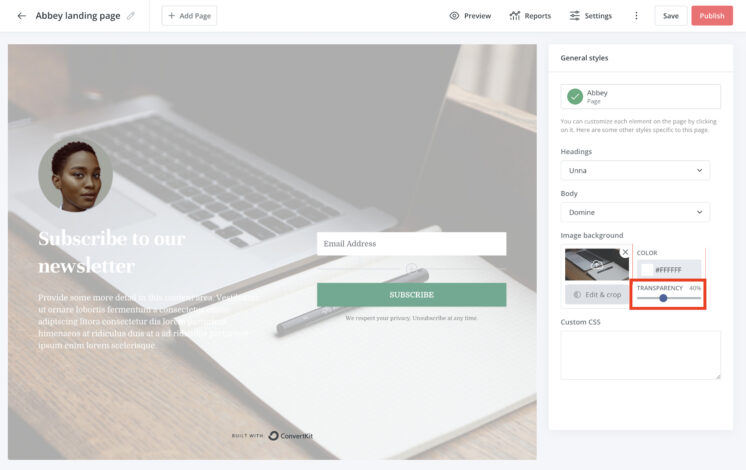
フィルターをかけたくない場合は、0%にすればフィルターをなしにすることもできます。
Custom CSSではHTMLで高度な編集を行うことができます。
HTMLで設定したい方はここにコードを入力して編集してください。
必要ない場合は空欄のままでOKです。
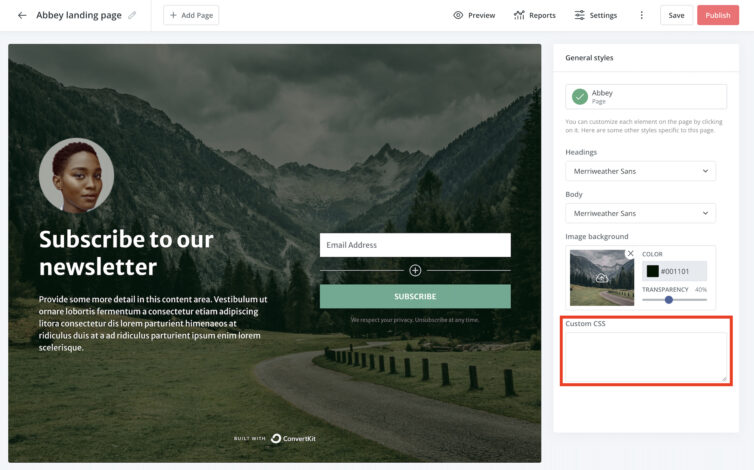
以上で全体的な編集が完了したので、続いて部分的な編集をしていきます。
ランディングページ(LP)の部分的な編集をする
まずはこちらのアイコンを編集します。
アイコンをクリックすると右側に編集メニューが表示されます。
Editで画像を編集、Replaceで他の画像に編集、ゴミ箱マークで画像を削除できます。
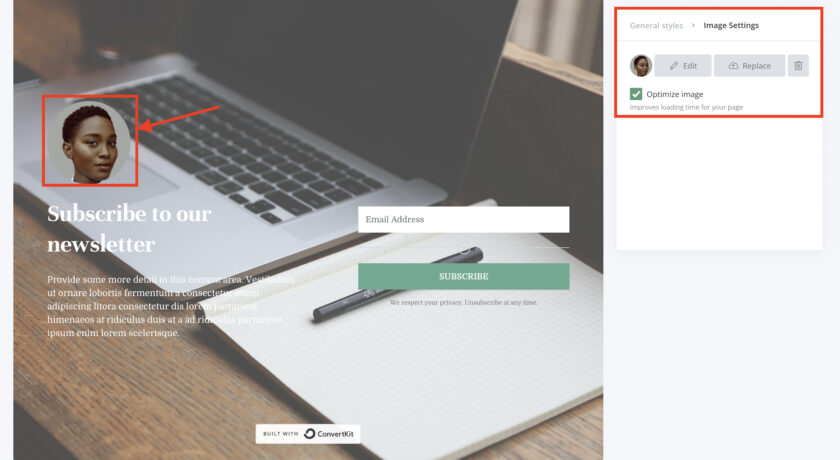
アイコンが必要ない場合は削除しましょう。
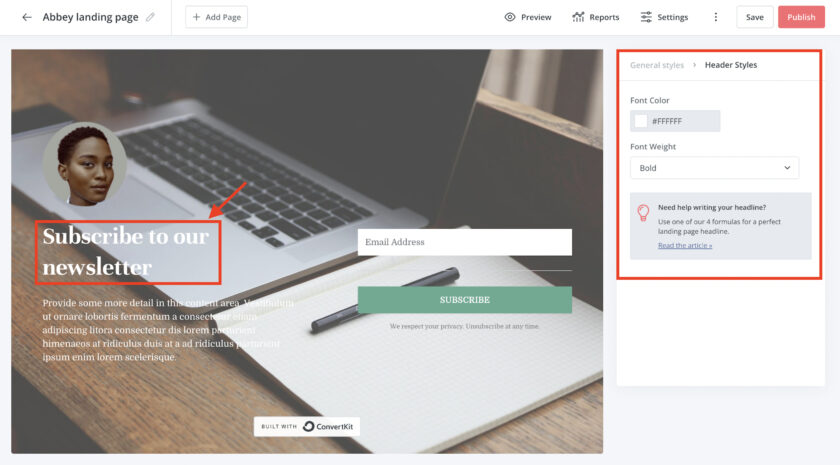
続いて、見出しを編集します。
見出しをクリックしてデフォルトの英文を削除し、見出しにしたい日本語の文章を入力します。
右側の編集メニューから、Font Colorで文字のカラー、Font Weightで文字の太さを設定できます。
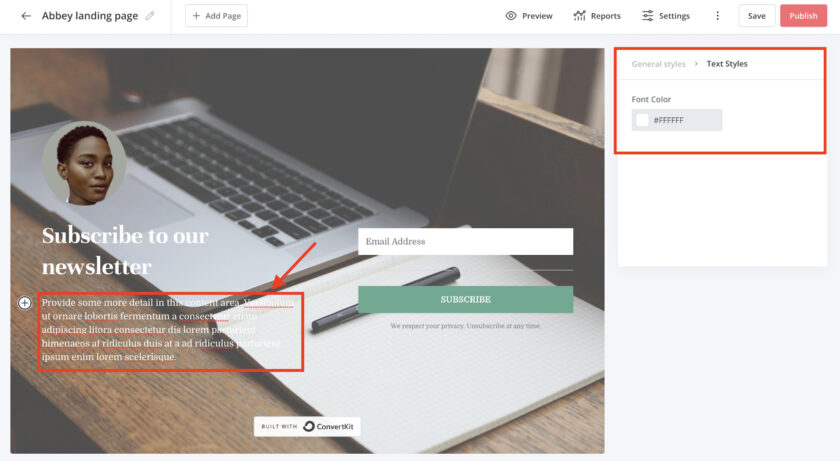
続いて本文を編集します。
本文をクリックして、デフォルトの英文を削除し、表示させたい日本語の文章を入力します。
右側の編集メニューのFont Colorから文字のカラーを設定することができます。
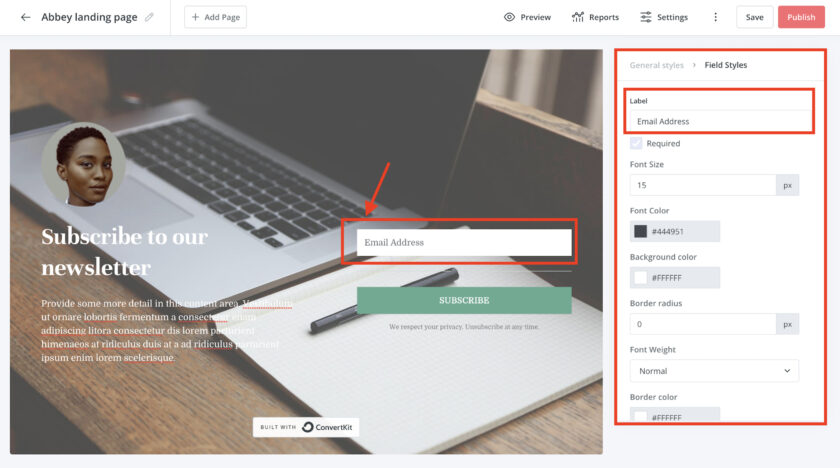
続いて、メールアドレス入力欄の編集をします。
メールアドレス入力欄をクリックして、右側の編集メニューのLabelに入力された文字を「メールアドレスを入力」などの日本語に変更します。
その他にも、右側の編集メニューから以下の設定することができます。
- Font Size…文字のサイズ
- Font Color…文字の色
- Background color…背景の色
- Border radius…入力欄の丸み
- Font Weight…文字の太さ
- Border color…ボーダーラインの色
こちらの入力項目を増やす方法は後ほど解説します。
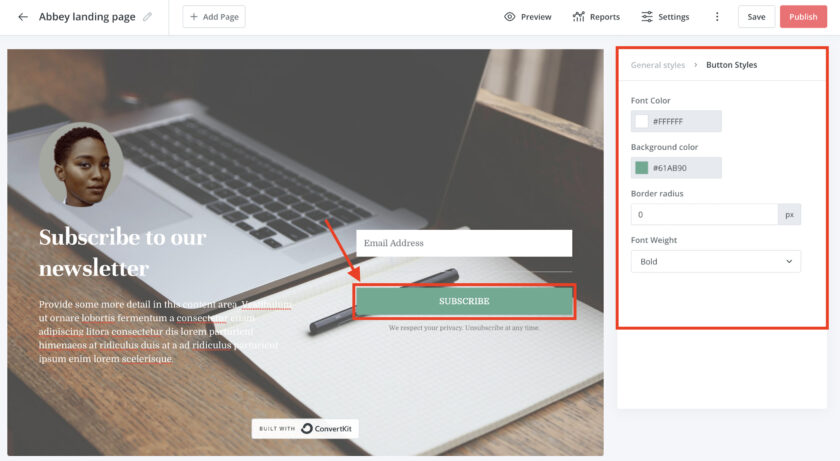
続いて、ボタンの編集をします。
まずは、ボタンをクリックしてボタンの文字を「今すぐ無料のメール講座を受け取る」などの日本語に変更します。
その他にも、右側の編集メニューから以下の設定することができます。
- Font Color…フォントの色
- Background Color…ボタンの背景の色
- Border radius…ボタンの丸み
- Font Weight…フォントの太さ
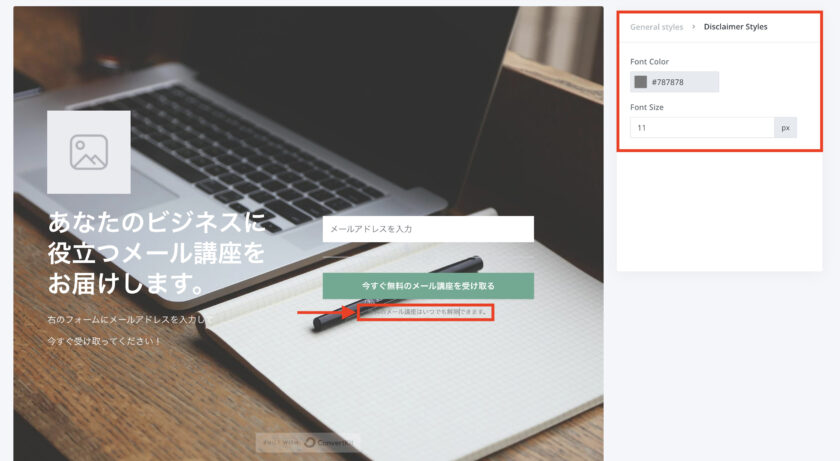
続いて、ボタンの下の文章を編集します。
ボタン下の文章をクリックしてデフォルトの英文を削除し、表示させたい日本語の文章を入力します。
例えば、「無料のメール講座はいつでも解除できます」など、メールアドレスを入力する抵抗を少しでも軽減できる内容が望ましいです。
右側の編集メニューで、Font Colorから文字の色、Font Sizeから文字のサイズを設定できます。
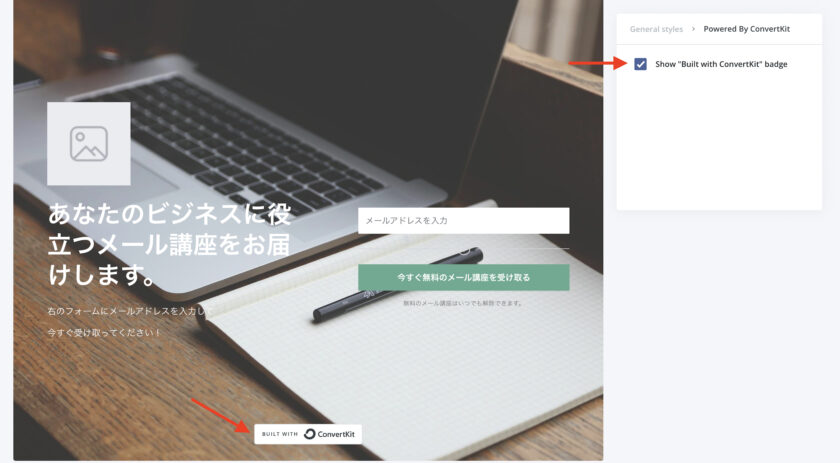
続いて、下部に表示されるConvertKitのロゴを非表示にします。
ロゴをクリックすると、右側に編集メニューが出てくるので、チェックを外せば非表示にすることができます。
これで部分的な編集は完了しました。
続いて、入力欄を追加する方法を解説します。
名前や電話番号入力欄を追加する
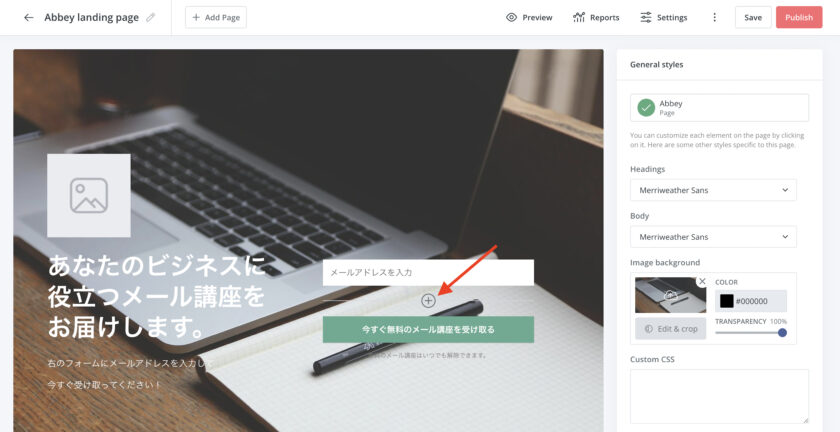
メールアドレスだけでなく名前や電話番号も取得したい場合、入力欄を追加することができます。
メールアドレス入力欄の下の+ボタンをクリックします。
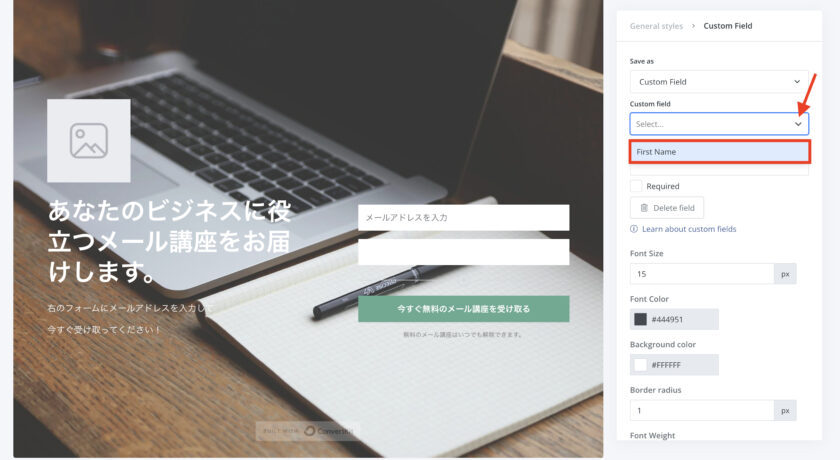
Custom fieldのVボタンをクリックして、追加したい項目を選択します。
デフォルトでは、First Nameが設定されています。
Custom feild labelに入力欄に表示させたい文字を日本語で入力します。
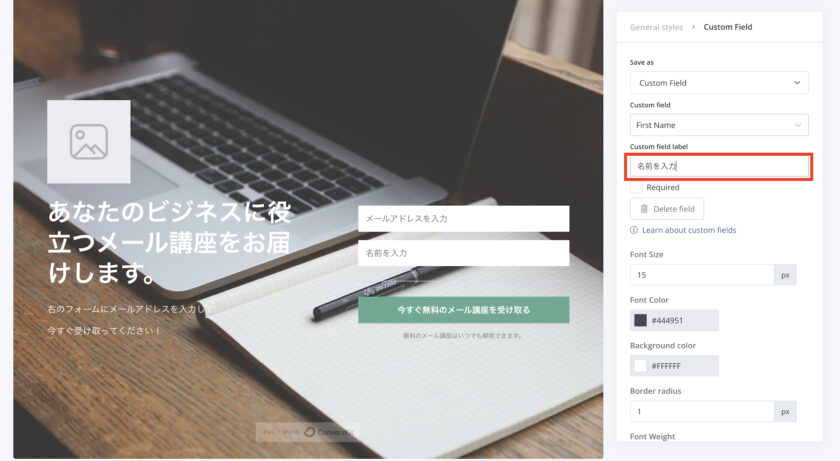
これで名前入力欄の項目の追加が完了しました。
この項目を入力必須の項目にする場合は、Requiredにチェックを入れます。
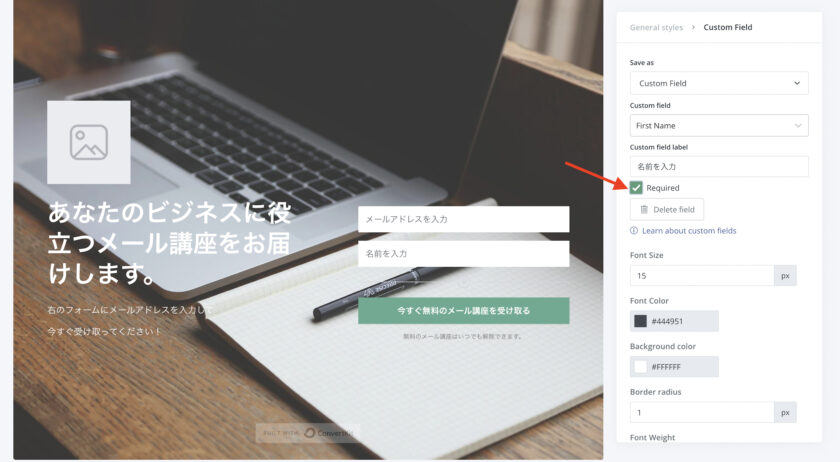
先程と同じように+ボタンを押して、次は電話番号入力欄を追加します。
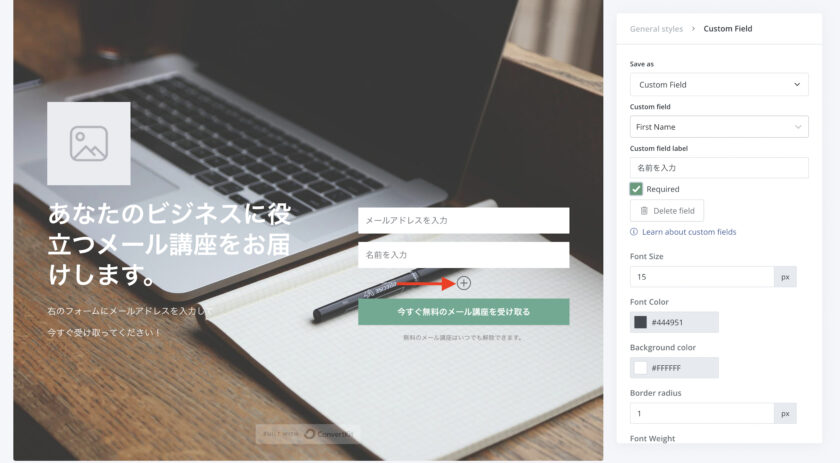
Custom field欄に直接項目を入力します。[su_box title=”Custom field 入力時の注意点” box_color=”#F0F0E1″ title_color=”#000000″]
Custom fieldは英語入力じゃないとエラーが起きてしまうので、
必ず英語で入力してください。[/su_box]
今回は電話番号なので、tellと入力します。
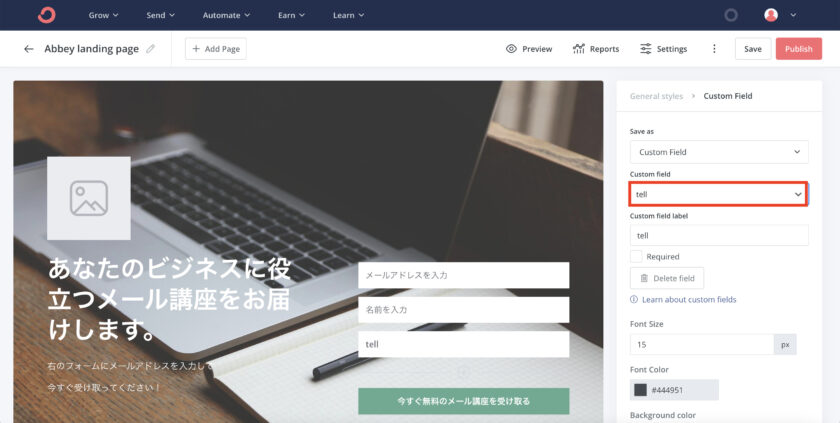
Custom field labelに入力欄に表示させたい文字を日本語で入力します。
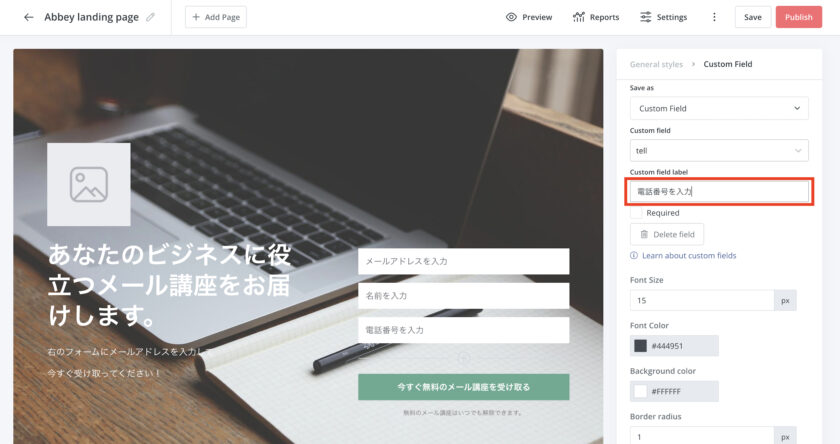
これで住所入力欄の追加が完了しました。
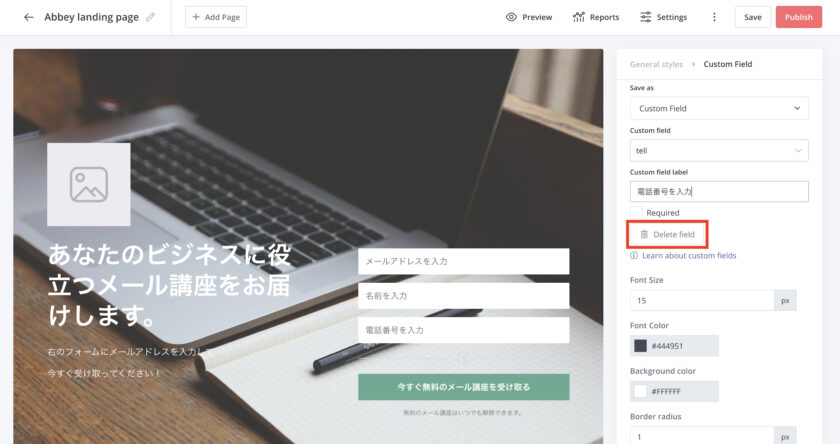
もし追加した項目を削除したい場合は、Delete fieldをクリックすると削除できます。
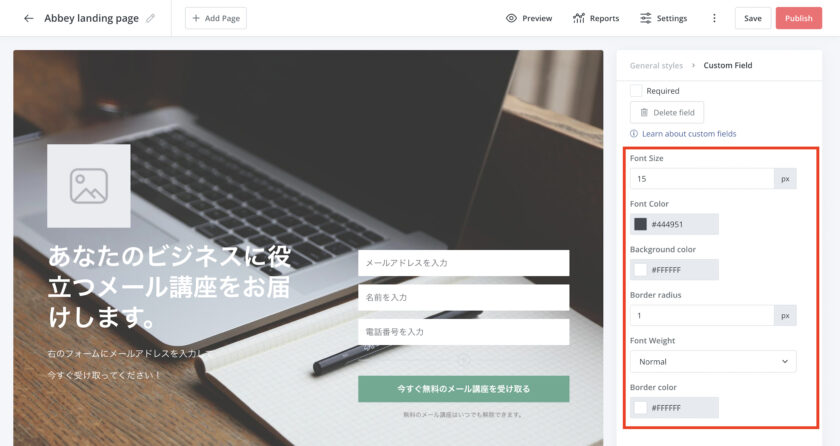
追加した入力欄は以下の編集が可能です。
- Font size…文字のサイズ
- Background color…背景の色
- Border radius …入力欄の丸み
- Font Weight…フォントの太さ
- Border color…ボーダーラインの色
これで項目の追加は完了し、ランディングページの全ての編集が完了しました。
ランディングページ(LP)をプレビューする
編集が完了したランディングページをプレビューします。
右上のPreviewをクリックします。
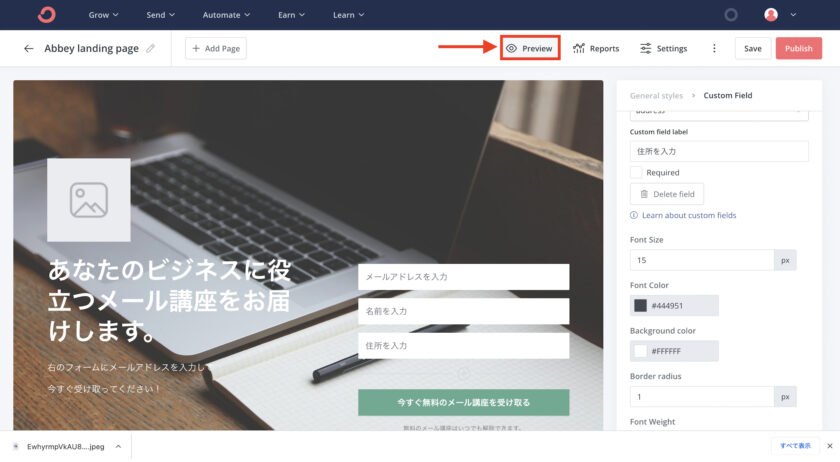
確認してOKであれば、EXIT PREVIEWをクリックして編集画面に戻ります。
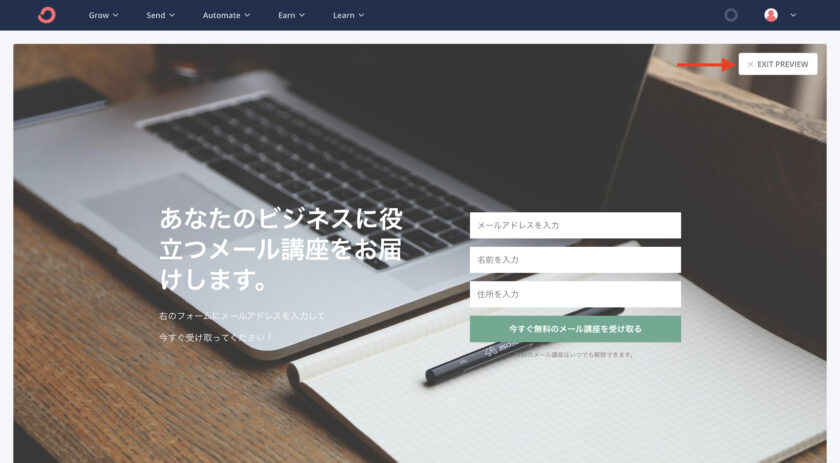
これでランディングページのプレビューは完了です。
ランディングページ(LP)を保存する
プレビューが完了したら、右上のSaveをクリックして保存します。
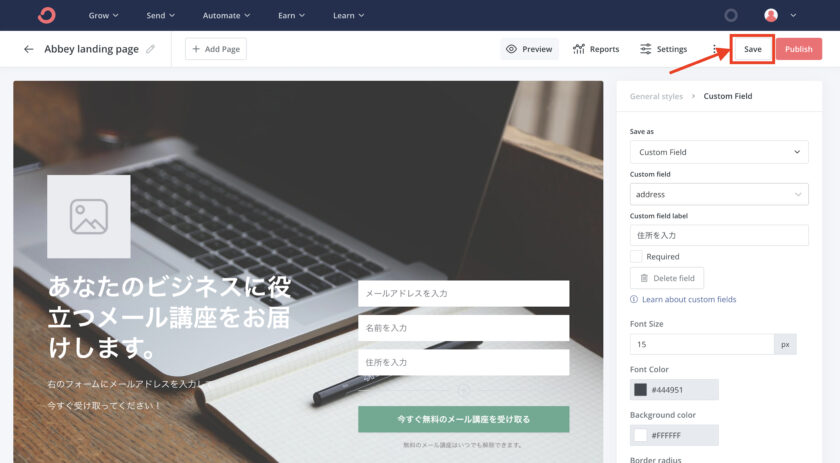
これで保存が完了しました。
ConvertKitのランディングページ(LP)の設定方法
続いてランディングページの細かい設定をします。
右上のSettingsをクリックします。
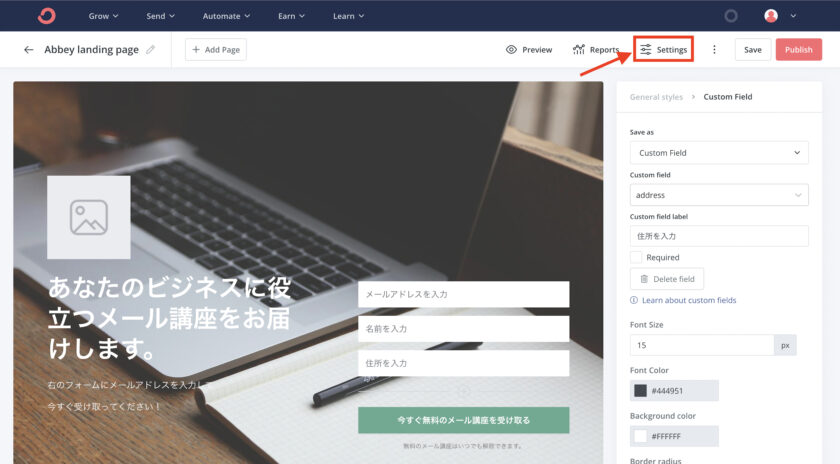
すると以下のような設定画面が表示されます。
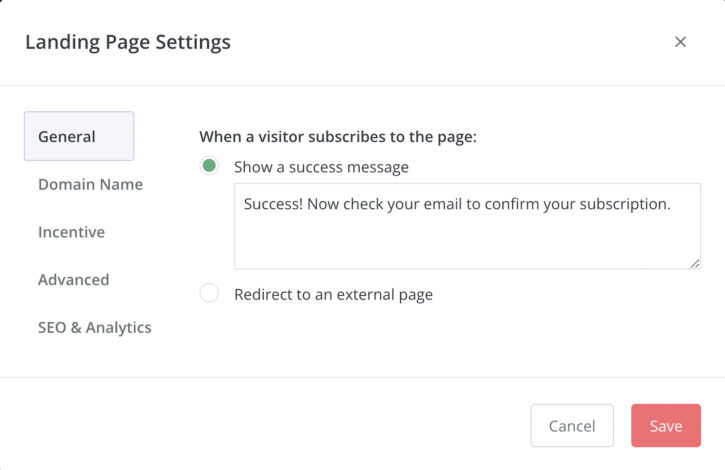
- General…メールアドレスを送信した後のアクションの設定
- Domain Name…カスタムドメインの設定
- Incentive…ダブルオプトインの設定
- Advanced…すでに登録済みの人への表示設定
- SEO &Analytics…SEOとアナリティクスの設定
それぞれ解説していきます。
General(メールアドレスを送信した後のアクション)の設定
Generalではメールアドレスを送信した後のアクションが設定できます。
①Generalをクリックし、②メールアドレスを送信した後のアクションを以下の2つの中から選択してチェックを入れます。
- Show a success message…メッセージを表示させる
- Redirect to an external page…別のページにリダイレクトする
メッセージを表示させる場合は、下の欄に表示させたいメッセージを入力します。
デフォルトでは英文になっているため日本語で入力します。
別のページにリダイレクトする場合は、チェックを入れるとURL入力欄が表示されるので、リダイレクトしたいページのURLを入力します。
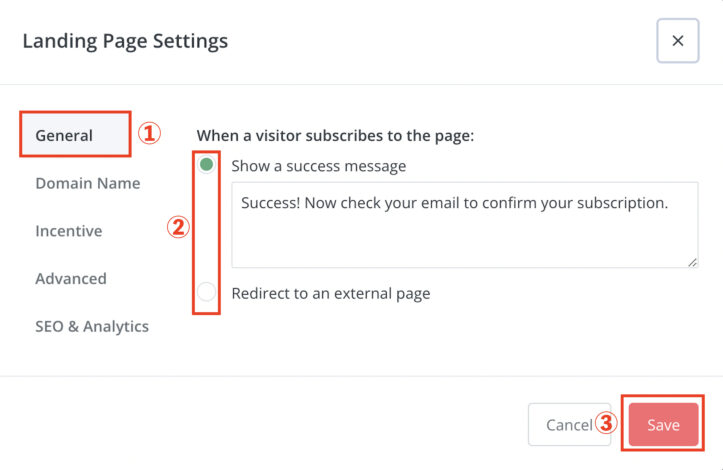
最後に③Saveをクリックして設定を保存します。
Domain Name(カスタムドメイン)の設定
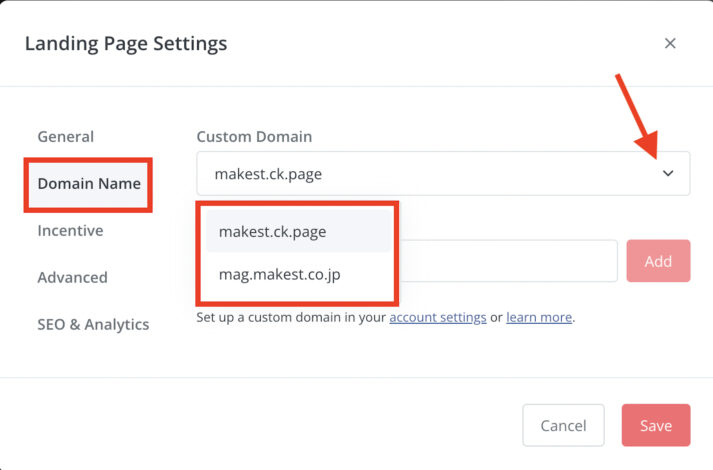
Domain Nameではカスタムドメインの設定ができます。
Domain Nameをクリックして、Custom DomainのVボタンをクリックして対象のドメインを選択します。
Page URLにURLに設定したい文字列を英語で入力しAddをクリックします。
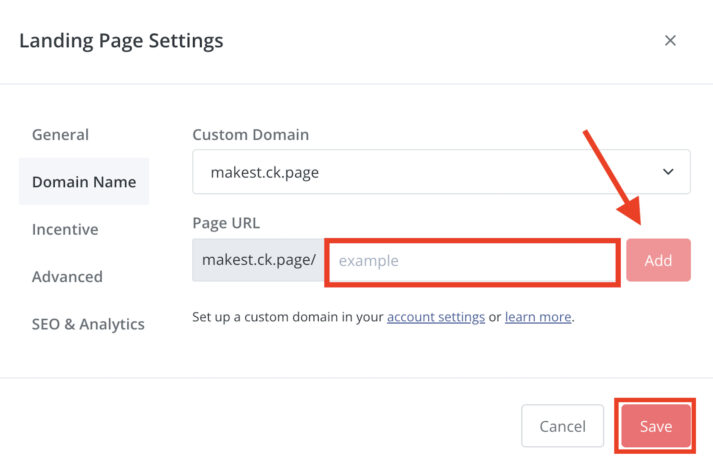
最後にSaveをクリックして設定を保存します。
Insentive(ダブルオプトイン)の設定
Incentiveではダブルオプトインの設定ができます。
[su_box title=”ダブルオプトインとは” box_color=”#F0F0E1″ title_color=”#000000″]ダブルオプトインとは、フォームへ登録した状態を仮登録とみなし、登録したアドレスに送信されてきたメールのURLをクリックして、はじめて正式に登録が完了する方式です。[/su_box]
ダブルオプトイン形式にすることで嫌がらせや冷やかしでの登録者を取り除くことができ、純度の濃いリストを獲得することができます。
2段階で手間がかかることにより登録率は下がってしまうので、日本ではシングルオプトインが一般的に使われています。
シングルオプトインにしたい場合は、Send incentive emailのチェックを外して、設定は完了なので、Saveをクリックして設定を保存します。
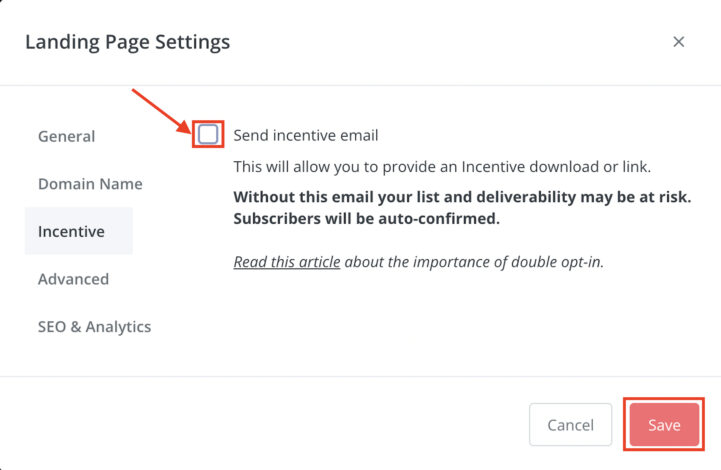
ダブルオプトインを設定したい場合は、以下の通り設定を進めてください。
Send incentiveにチェックを入れ、Edit Email Contentsをクリックします。
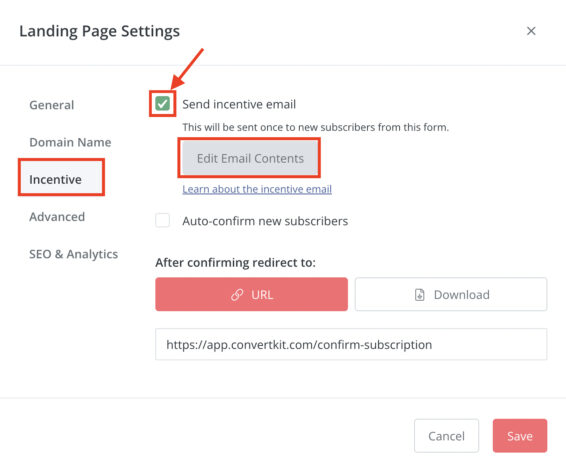
こちらでメールアドレスを登録した人に向けて届くダブルオプトイン用のメールの編集ができます。
- From email address…送信元メールアドレス
- Subject…件名
- その下の本文
を日本語表記に編集します。
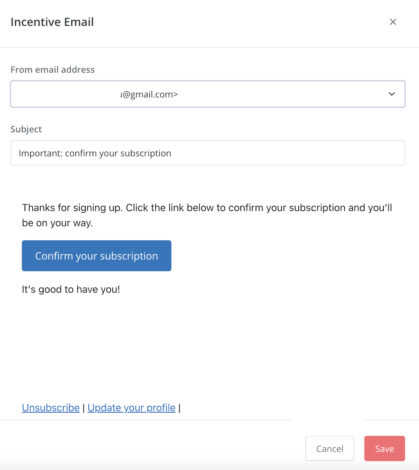
以下は一例です。
送信ボタンだけは日本語に設定することができないので、英語で入力します。
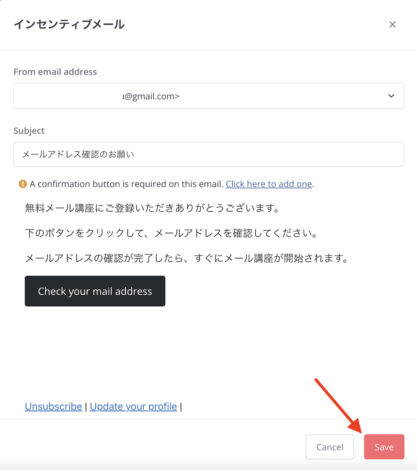
完了したら、Saveで保存します。
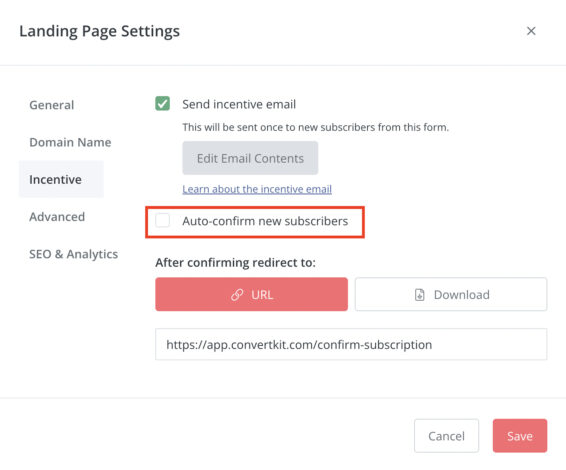
その下の項目のAuto-confirm new subscribersにはチェックを入れないでください。
ここにチェックを入れると、ダブルオプトインしなかったリストもデータに反映されてしまうので、チェックは外しておきましょう。
続いて、メールのボタンを押した後にリダイレクトされるURLの設定です。
URLをクリックすると、下の欄にデフォルトのURLが表示されます。
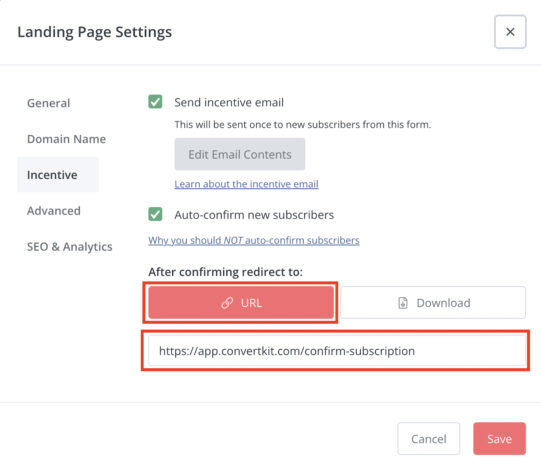
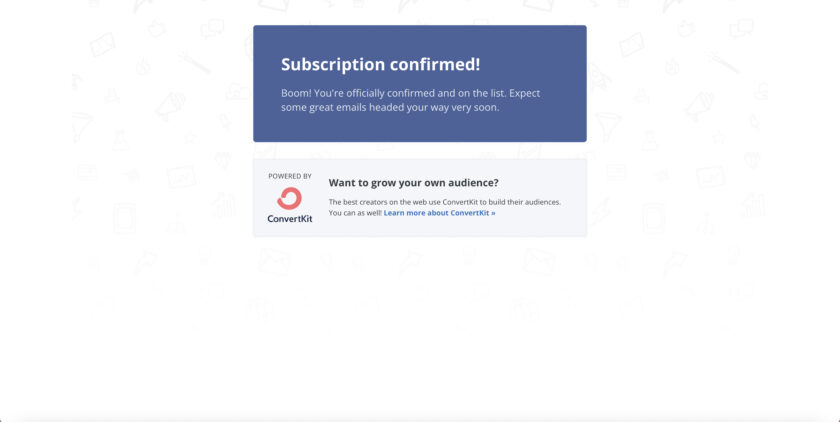
デフォルトのURLのままだと以下のようなページにリダイレクトされます。
このページは編集することができず全て英語表記なので、オリジナルのページを作成して設定することを推奨します。
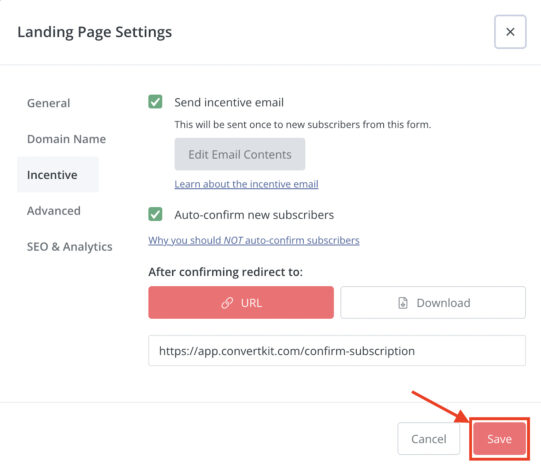
最後にSaveボタンをクリックして設定を保存します。
Advanced(既に登録済みの人への表示)設定
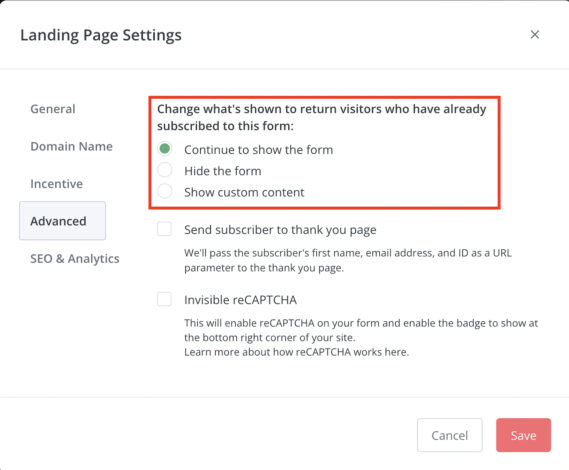
Advancedでは、すでに登録済みの人に対する表示方法の設定ができます。
Advancedをクリックして、すでに登録済みの人に対する表示方法を以下の3つから設定を選択します。
- Continue to show the form…フォームを表示し続ける
- Hide the form…フォームを非表示にする
- Show custom content …カスタムコンテンツを表示する
登録済みの人をサンキューページに送る場合は、Send subscriber to thank you pageにチェックを入れます。
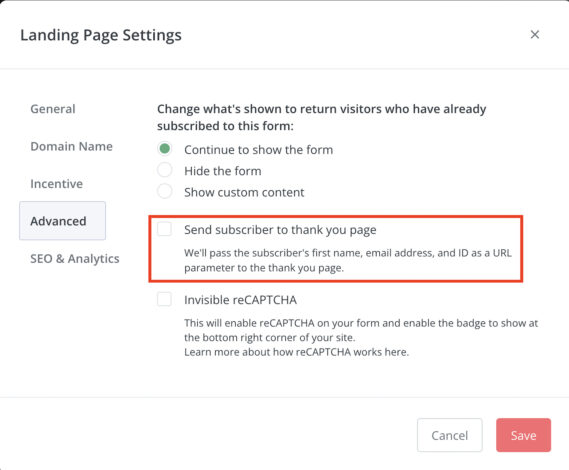
Invisible reCAPTCHAにチェックを入れると、ランディングページでreCAPTCHAが有効になり、サイトの右下隅にバッジが表示されるようになります。
reCAPTCHAとは、高度なリスク分析エンジンと適応型チャレンジを使用して、悪意のあるソフトウェアがWebサイトでの不正な活動に関与するのを防ぎます。正当なユーザーはログイン、購入、ページの表示、またはアカウントの作成が可能になり、偽のユーザーはブロックされます。
引用元:Google reCAPTCHA
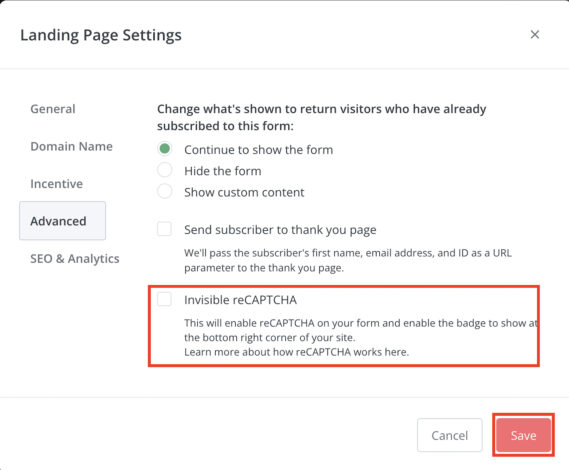
最後にSaveをクリックして設定を保存します。
SEO &Analytics(SEOとアナリティクス)の設定
SEO &AnalyticsでSEOとアナリティクスの設定をします。
SEO &Analyticsをクリックして、以下の3項目を設定します。
- Title…検索結果で表示されるタイトル
- Description…検索結果で表示される説明文
- Image…検索結果で表示される画像
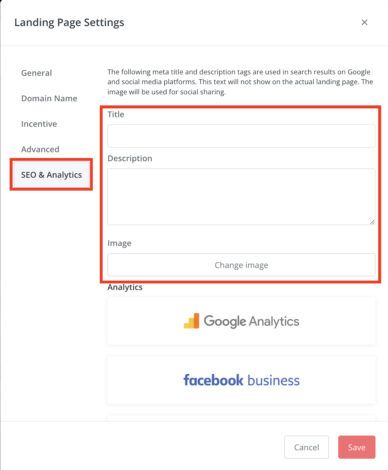
続いてランディングページのアクセス数を分析するためにグーグルアナリティクスと連携をします。
Google Analyticsと記載されたボタンをクリックするとトラッキングIDを入力する欄が表示されます。
トラッキングIDは、自分のGoogleアナリティクスのトップページから、管理→プロパティ設定を開くとUA-XXXXXXという形式で記載されています。
コピーしてランディングページの設定画面に貼り付けます。
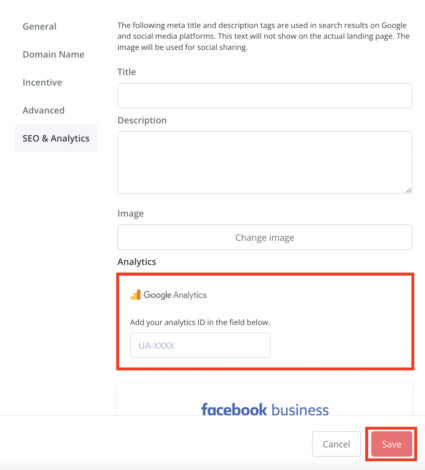
最後にSaveボタンをクリックして設定を保存します。
以上で、ランディングページのすべての設定が完了しました。
ConvertKitのランディングページ(LP)を公開する
設定まで全て完了したら、ランディングページを公開します。
右上のPublishをクリックします。
Facebookシェアボタン、Twitterシェアボタン、ランディングページのURLが表示されます。
公開したい方法でシェアボタンをクリックしするかURLをコピーして、シェアしたい場所に貼り付けます。
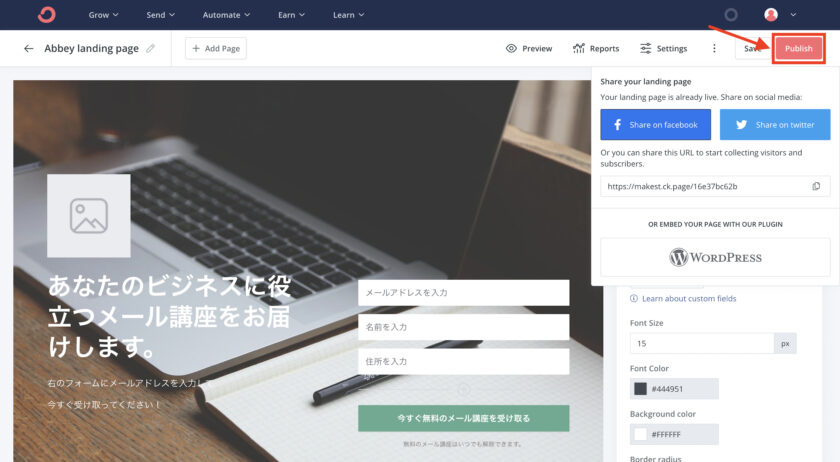
ランディングページはWordPressと連携して埋め込むことも可能です。
ランディングページをWordPressに埋め込む方法は別の記事で解説しています。