teachableでコースを作成し、受講生にコースを受講してもらう際に、コースの公開日を指定したり(ドリップ機能)、レクチャーを順番に見なければ次に進めないよう限定する方法があります。
コースの中にクイズを設置して、クイズを完了しなければ次に進めない設定にすることも可能です。
この記事ではteachableのコースの公開設定やクイズ設置について詳しく解説していきます。
この機能はコースを作成した後に設定する機能なので、コース作成がまだの方はこちらの手順に沿ってコース作成から始めてください。
[cardlink url="https://marketing-shift.co.jp/teachable-courses/%22]
teachableコースを段階的に公開する(ドリップ機能)
まずはteachableのコースのセクションを段階的に公開するドリップ機能について解説します。
ドリップ機能とは、特定の日付または受講生がコースに登録してから指定した日数にコースのセクションを公開することができる機能で、有料のベーシックプラン以上で利用可能です。
※設定はセクションごとでレクチャーごとには設定できません。
必要に応じて、新しいセクションがリリースされたときに受講生にメールで通知することもできます。
ただし、注意点として登録日時はUTCで計算されます。[su_box title=”UTCとは?” box_color=”#F0F0E1″ title_color=”#000000″]
UTC (Universal time, coordinated)とは、イギリスの「グリニッジ標準時」(GMT)をベースに、原子時計による誤差修正を加えた「世界標準時」のことです。
基本的に日本標準時から9時間引けばUTCになります。[/su_box]
teachableで日時を設定する場合は、日本標準時間から9時間引いて設定するようにしましょう。
それでは設定方法を解説します。
まずは、①Coursesから設定したいコースを選択し、②Dripを開きます。
そして、③公開日を設定したい対象のセクションを選択します。
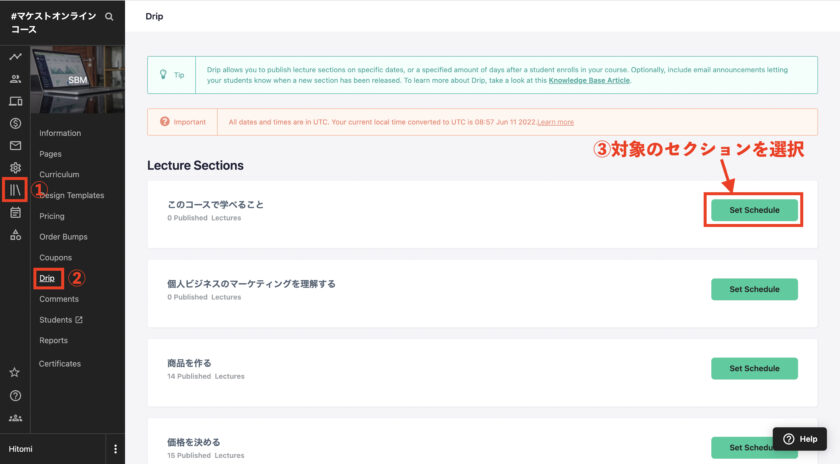
これから説明する全ての設定をこのページで行います。
それぞれの具体的な設定方法は以下の通りです。[su_spoiler title=”詳細を表示する” style=”fancy” icon=”caret” class=”shousai”]
特定の日付に公開する
まずは特定の日付に公開する方法です。
①Specific Dateを選択し、②希望の公開日時を選択します。
完了したら、③Activateをクリックします。
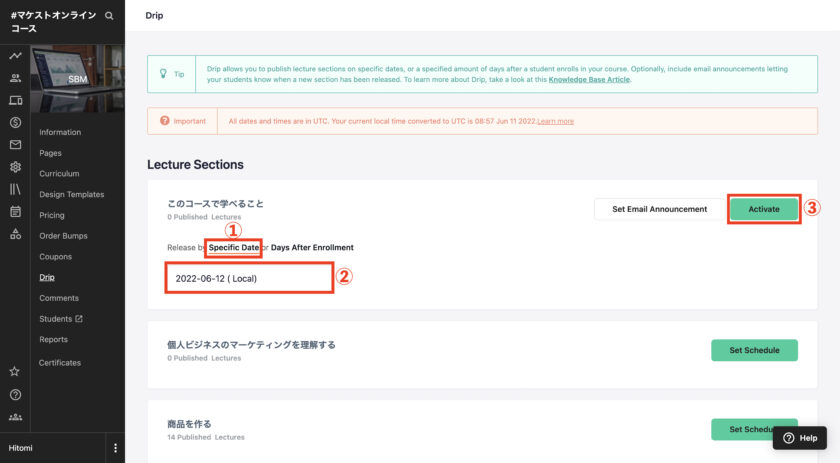
これでこのセクションは設定した公開日のUTC午前0:00にリリースされます。
UTCは日本標準時間より9時間遅いので、たとえば受講生が6月12日のに設定した場合、6月11日の午後15時に公開されてしまいます。
細かい時間の設定はできないので、リリースしたい日の1日後に設定するようにしましょう。
現在のUTC時間は公開日を設定した後に出てくるこのクエスチョンマークをクリックすると確認ができます。
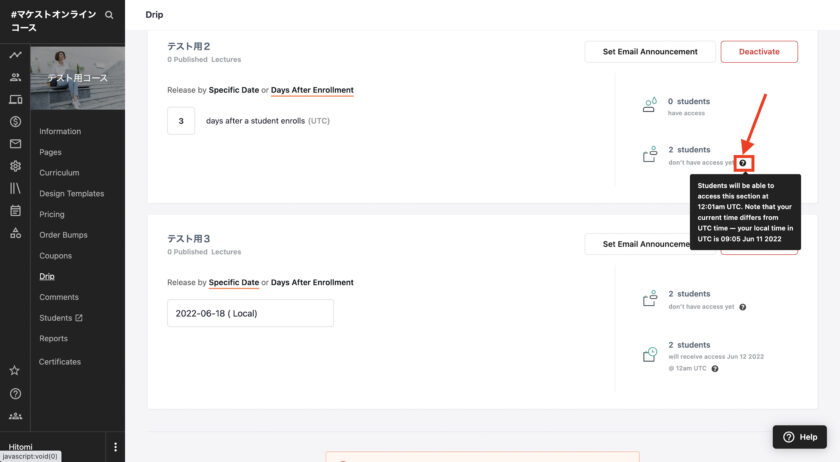
日本標準時間の約9時間前になっていることが確認できると思います。
登録から指定した日数に公開する
続いて受講生が登録した日から指定した日数後に公開させる方法です。
①Days Afiter Enroliment を選択し、②受講生がコース登録後に公開したい日数を入力します。
③Activateをクリックします。
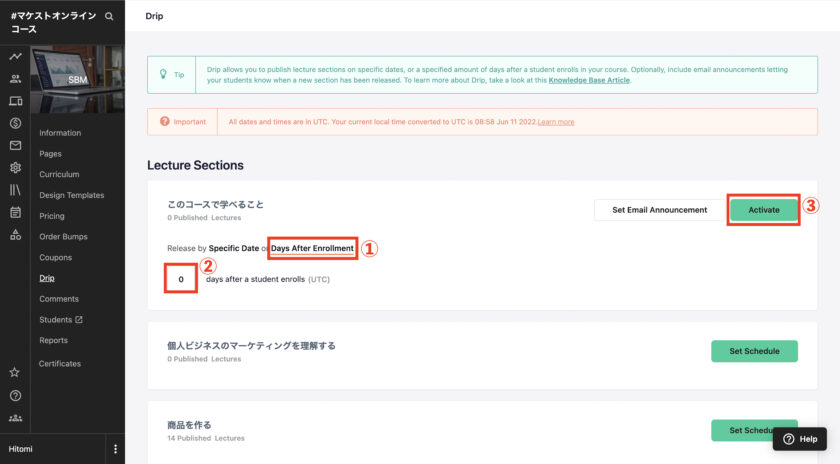
これでこのセクションは受講生がコースに登録して設定した日数後のUTC午前0:00に公開されます。
UTCは日本標準時間より9時間遅いので、たとえばコース登録が6月12日午前8:00だったとすると、UTCでは6月11日午後11:00とみなされます。
登録からの公開日を3日後に設定していた場合、UTCで6月14日の午前0:00にリリースされるので、日本時間では6月13日の午後15時に公開されてしまいます。
設定日数よりも最大2日少なくなる可能性があるということですね。
細かい時間の設定はできないので、リリースしたい日の1〜2日後に設定するようにしましょう。
メールでの通知を設定する
続いて受講生へのセクションリリースを通知するメールの設定です。
画面右上のSet Email Announcement をクリックします。
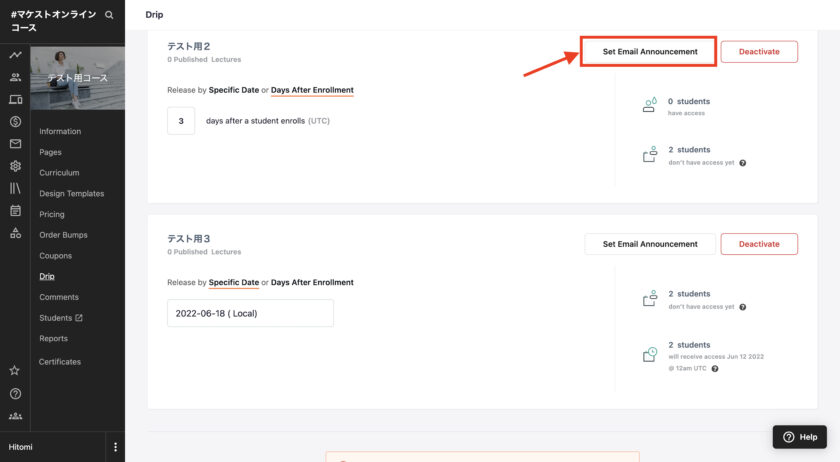
①件名、②本文を入力し、③Save Announcementをクリックします。
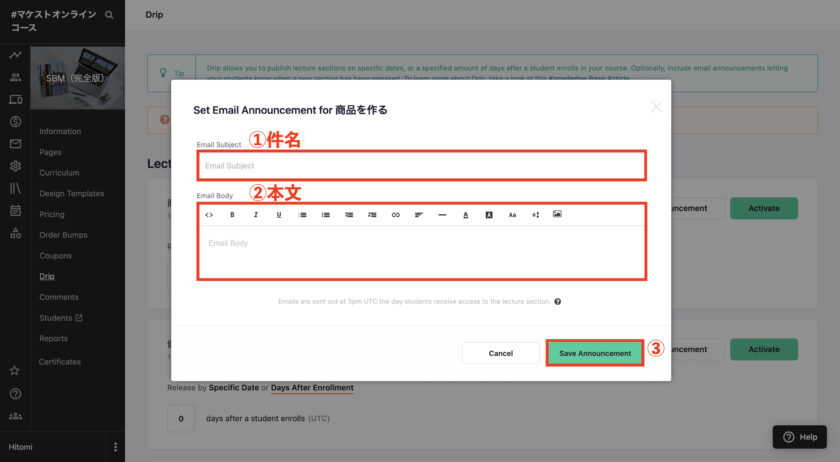
これでメールの設定は完了です。
受講生にフルアクセスを許可する
続いて、コースの全体のセクションを受講生にフルアクセスを許可する方法です。
細かく公開日を設定したけど一気に公開にしたいという場合に利用します。
画面右上のGrant Students Full Accessをクリックします。
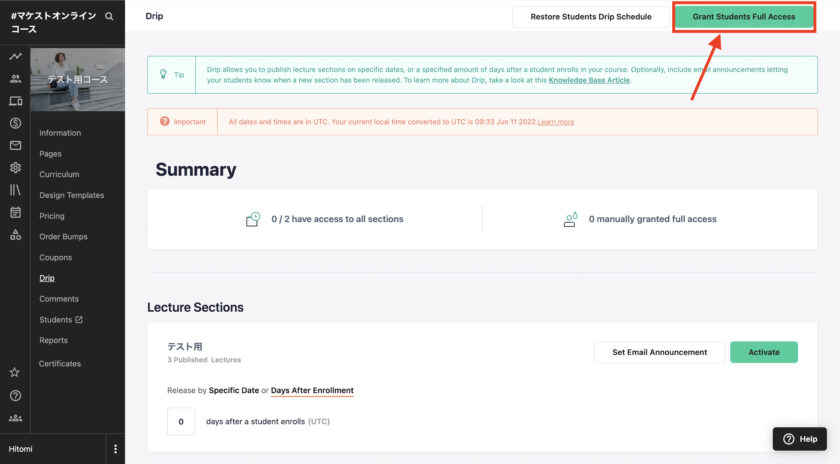
フルアクセスを許可しますか?と確認画面が出るので、OKをクリックします。
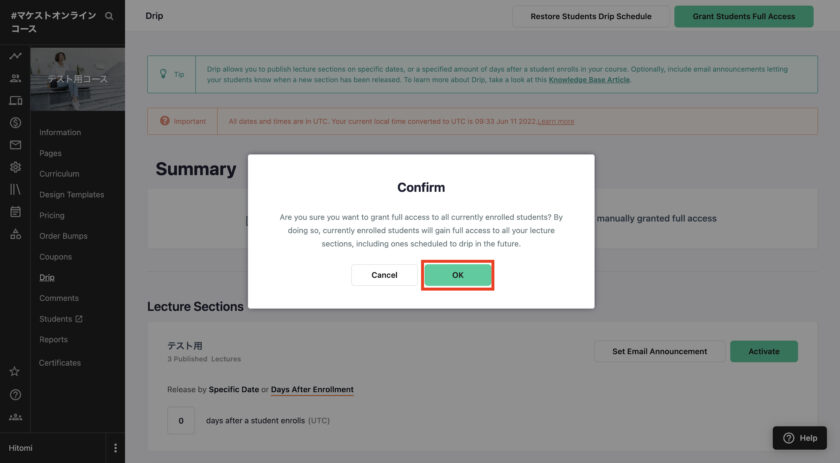
これで受講生へのフルアクセス許可が完了です。
続いて、コースのレクチャーを順番に公開(最初のレクチャーを見ないと次に進めないように設定する)方法を紹介します。[/su_spoiler]
teachableレクチャーを順番に公開する
teachableは受講生にコースの中のレクチャーを順番に見るよう強制することができます。
設定できるのは以下の3つです。[su_note note_color=”#F0F0E1″]
- コースを順番にしか見れない
- レクチャーのビデオを90%見ないと次に進めない
- クイズを完了しないと次に進めない[/su_note]
この設定をすることで受講生に対してよりコース内容の理解を深めることができます。
それではそれぞれの設定方法を解説します。
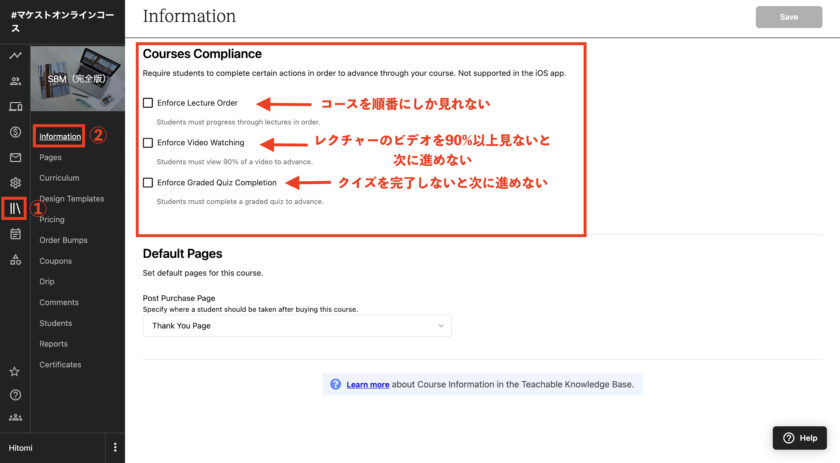
①Coursesから設定したいコースを選び、②Informationを開きます。
下までスクロールすると、Courses Complianceという欄があるので、このチェックをいれることで設定できます。
[su_note note_color=”#F0F0E1″]
- Enforce Lecture Order…コースのレクチャーを順番にしか見れないようにする
- Enforce Video Watching…レクチャービデオを90%以上見ないと次に進めないようにする
- Enforce Graded Quiz Completion…クイズを完了しないと次に進めないようにする[/su_note]
必要な項目にチェックを入れて右上のSaveボタンを押したら設定完了です。
クイズのみチェックを入れた時に細かい設定があります。
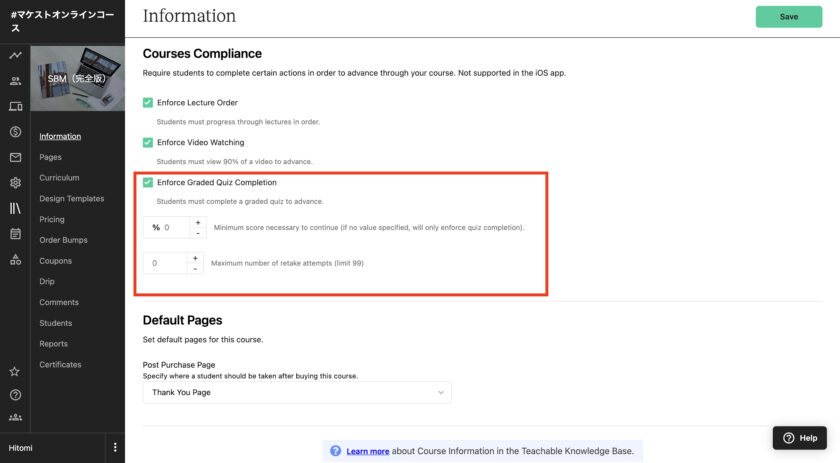
次に進むためのクイズの最小スコアと、クイズの再チャレンジ可能回数(99回まで)を設定できます。
クイズを設定することでより受講生の学びが深まるので、設定することをおすすめしています。
コースにクイズを設置するための詳しい設定方法もご紹介します。
teachableコースにクイズを設置する
teachableにはレクチャーごとにクイズを設定することができます。
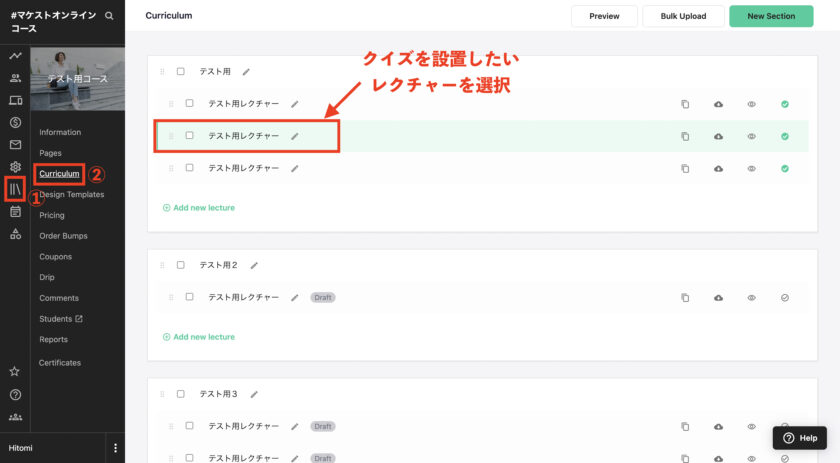
①Coursesから設定したいコースを選択して、②Curriculumを開きます。
そして、クイズを設置したいレクチャーを選択します。
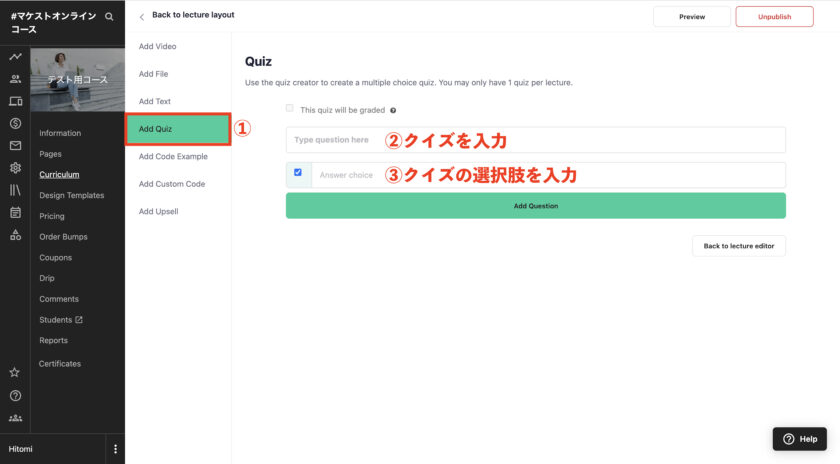
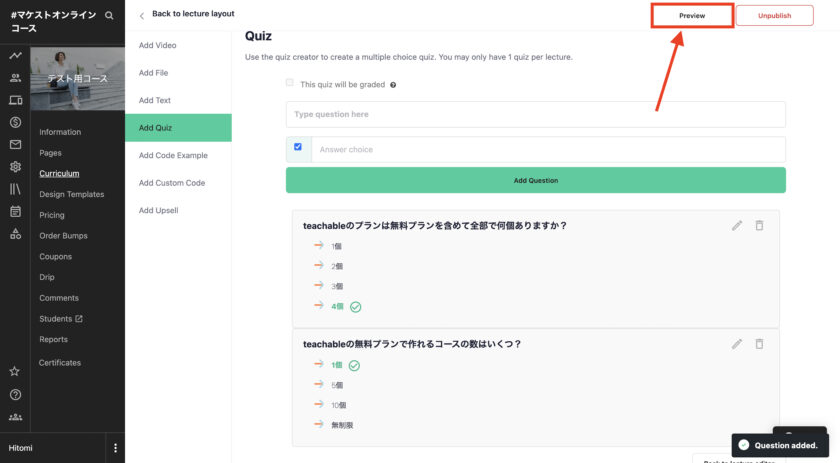
①Add Quizを選択するとクイズ設定画面になるので、②クイズを入力③クイズの選択肢を入力していきます。
Enterを押すと、選択肢を増やすことができます。
選択肢をいくつか用意したら、①正解にチェックマークを入れます。
ここまで完了したら②Add Questionをクリックします。
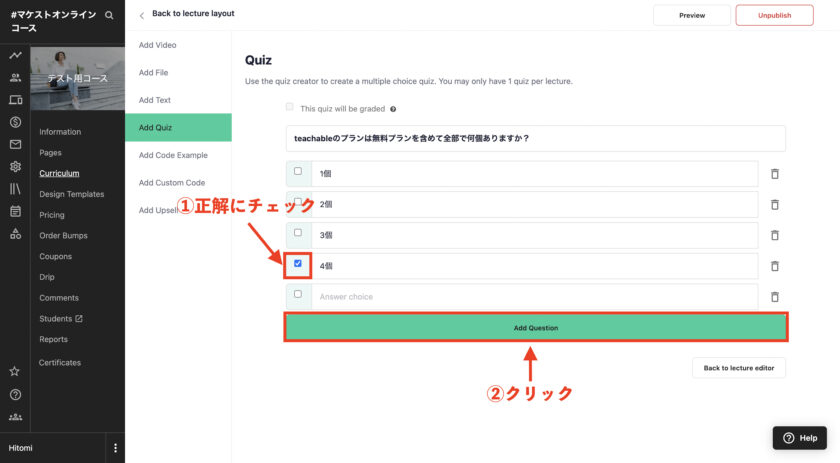
これでクイズが完成しました。
クイズを複数用意する場合は、同じ作業を繰り返します。
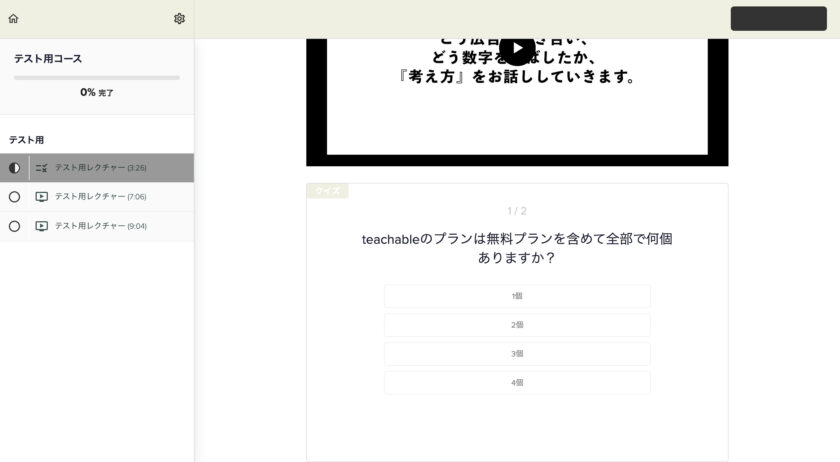
クイズが完成したら、右上のPreviewボタンを押して確認しましょう。
このようにレクチャーコンテンツの下に表示されます。
クイズはいつでも編集・削除が可能です。
これでクイズの設定方法の解説は完了しました。
このようにteachableにはドリップ機能やクイズ機能、コースのエクチャーを見終わらないと次に進めない設定など受講生の学びを深める機能が満載です。
ぜひ活用して、受講生の満足度を上げていきましょう。
teachableには受講生にコースをアフィリエイトしてもらう機能もあります。
アフィリエイトについて詳しくはこちらでご紹介しています。
[cardlink url="https://marketing-shift.co.jp/teachable-affiliate/%22]