
teachableにはたくさんの機能があり、すべて英語表記なのでどの項目でどんな設定ができるのか把握するのに時間がかかってしまいます。
忙しいから自動化したいのに、ツールの設定方法で出来るだけ時間を取られたくないですよね。
この記事ではteachableの基本的な使い方と各項目の機能を徹底解説していきます。
teachableの基本的な使い方
teachableの基本的な使い方から説明していきます。
まず、teachableのアカウントを作成すると、☆get Started という項目が表示されこのような画面になります。
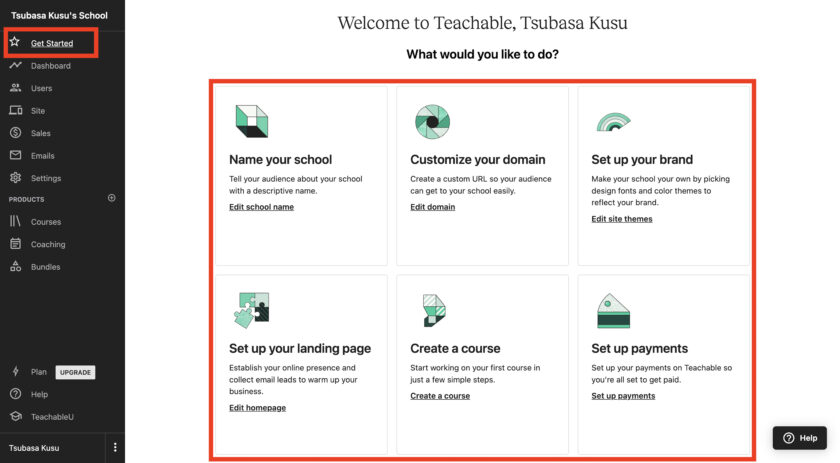
ここに書いてある項目はteachableでスクールを運営するために必須の設定になるので、まずはこちらの設定から始めましょう。
| Name your school | スクール名を設定する |
| Customize your domain | カスタムドメインを設定する |
| Set up your brand | ブランドを設定する |
| Set up your landing page | ランディングページを設定する |
| Create a course | コースを作成する |
| Set up paynebts | 支払いを設定する |
これらの項目の各種設定方法はこちらの記事で解説しています。
[cardlink url=”https://marketing-shift.co.jp/teachable-online/“]
この記事では詳しい設定方法の前に各項目に一体どんな機能があるのか、どんなことができるのかをご紹介します。
teachable各項目の機能解説
teachableにはメインの項目が9つあります。
その詳細はこちら。
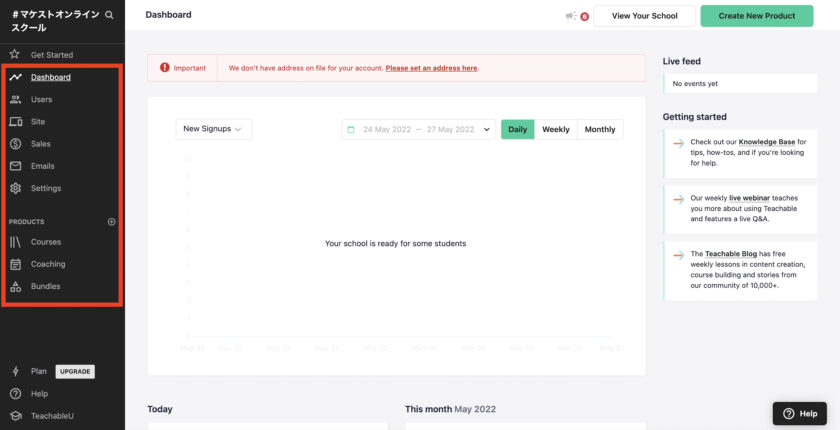
| Dashboard | 売上レポートやお知らせ |
| Users | ユーザーの各種設定 |
| Site | サイトの各種設定 |
| Sales | 収益の確認 |
| Emails | メールの設定 |
| Setting | 全般の設定 |
| Courses | コースの作成・設定 |
| Coaching | コーチングの作成・設定 |
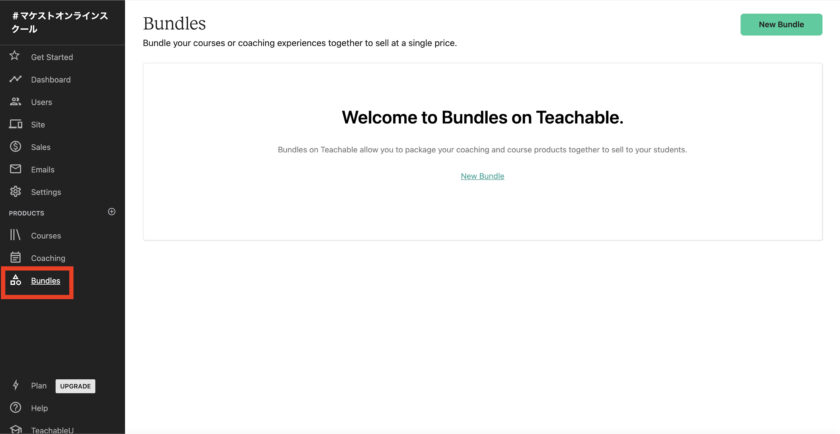
| Bundles | バンドルの作成・設定 |
それぞれの項目で設定できる具体的な内容を解説します。
Dashboardで確認できること
Dashboardでは売上のレポートやお知らせを確認することができます。
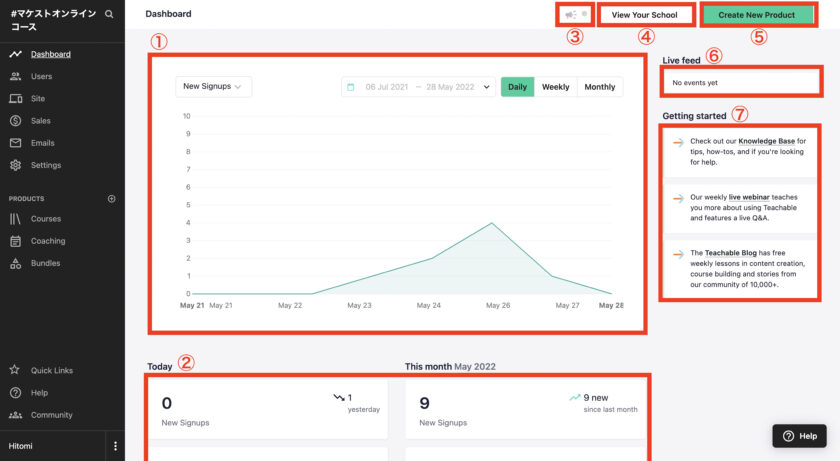
Dashboardで確認できることは、以下の6つです。
- ①売上レポート
- ②新規生徒や生徒の受講状況
- ③サービス変更履歴
- ④スクールのプレビュー
- ⑤新規商品を作成する
- ⑥顧客のエンロール情報
- ⑦teachableからのサポート通知(初期段階のみ)
それぞれの具体的な内容は以下の通りです。[su_spoiler title=”詳細を表示する” style=”fancy” icon=”caret” class=”shousai”]
売上レポート
まずは売上レポートです。
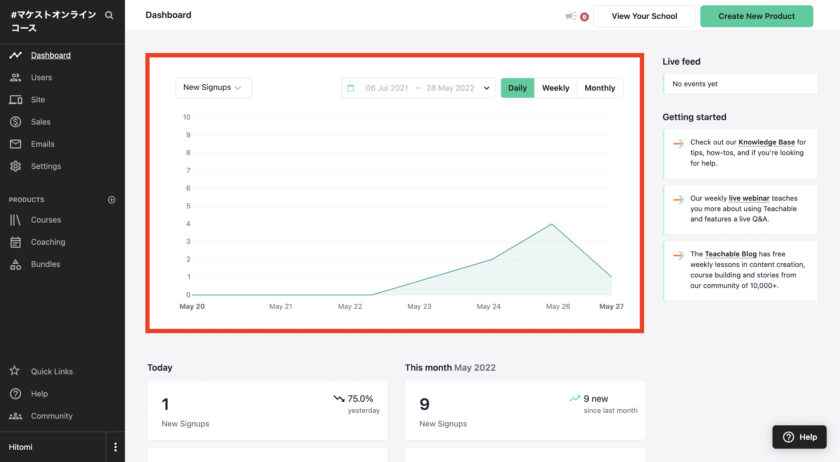
このスクールは解説したばかりなのでまだテスト用の生徒しかいませんが、ユーザーがteachableのコースを受講するとこちらのレポートに数値で表記される設定になっています。
日毎、週毎、月毎での確認が可能です。
新規生徒や生徒の受講状況
売上レポートの下には、細かい数値が表示されます。
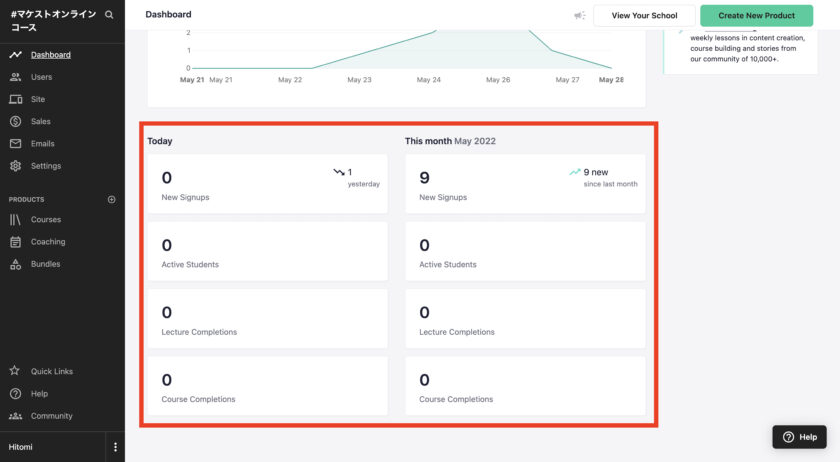
新しい受講生や、アクティブな受講生、レクチャーやコースの完了人数などの当日と当月のデータが表示されます。
サービス変更履歴
右上のメガホンマークをクリックすると、最近変更した項目の履歴が表示されます。
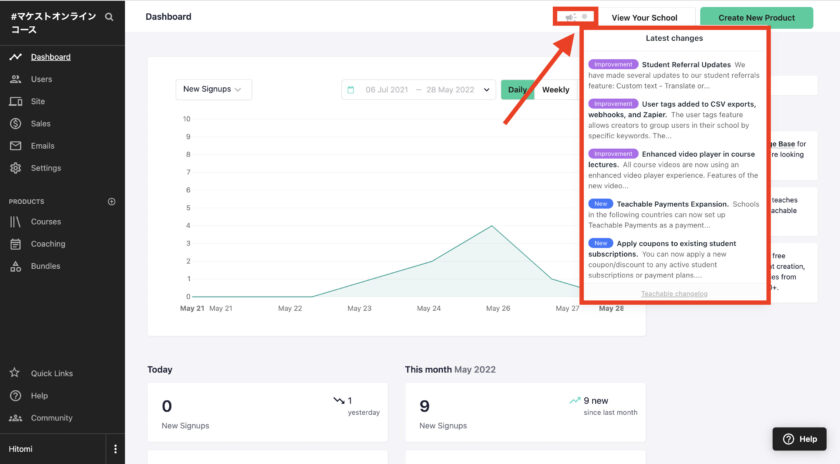
例えば、カスタムテキストを変更したら、『カスタムテキストを変更しました』などの表示がされます。
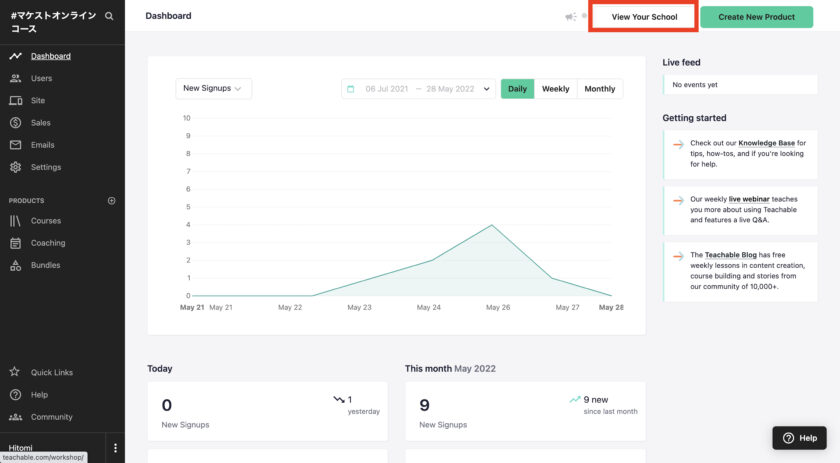
スクールのプレビュー
メガホンマークの右のView Your Schoolをクリックすると、スクールのトップページをプレビューすることができます。
新規商品を作成する
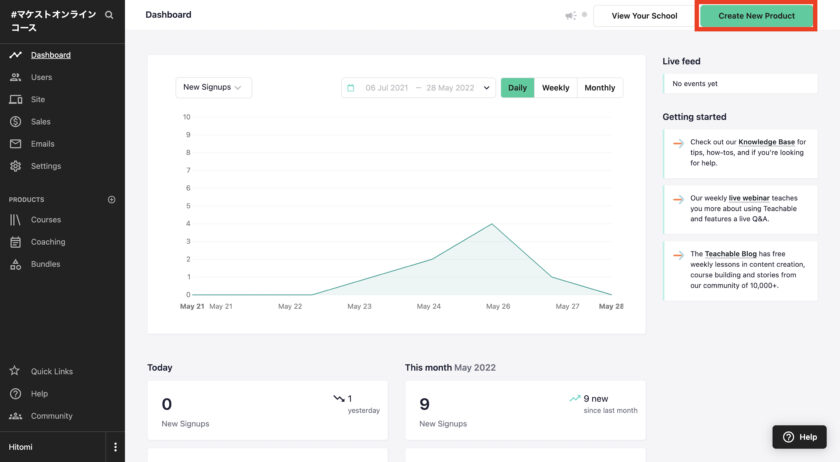
右上のCreate New Productをクリックすると、新しくコースやコーチングを作成することができます。
顧客のエンロール情報
Live feed という欄には、顧客のデータが表示されます。
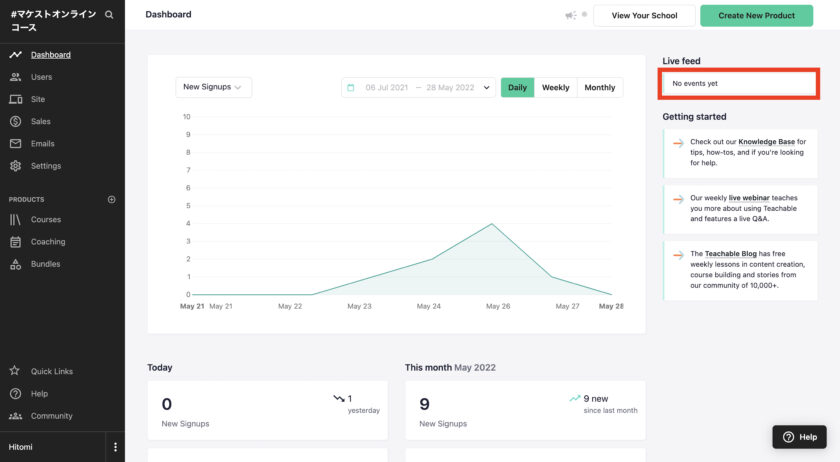
現在テスト段階なので何も表示されていませんが、ユーザーが商品を購入すると『〇〇さんがエンロールしました。どのコースにいくらで購入がありました。』とタイムラインで表示されます。
teachableからのサポート通知(初期段階のみ)
Getting started という欄は初期段階のみ表示されます。
teachableを始めるにあたって、teachableのサポート内容が表示さます。
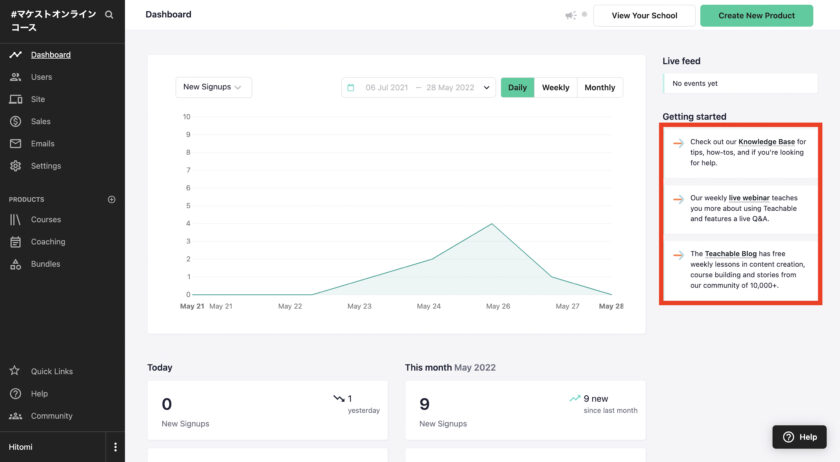
- ヒントやハウツーが記載されたナレッジベース
- teachableサポートのライブウェビナー
- teachable blogの案内
こららの項目をクリックするとteachable公式のサポートを受けられます。
[/su_spoiler]
Usersで設定できること
Usersをクリックすると以下の項目が表示されます。
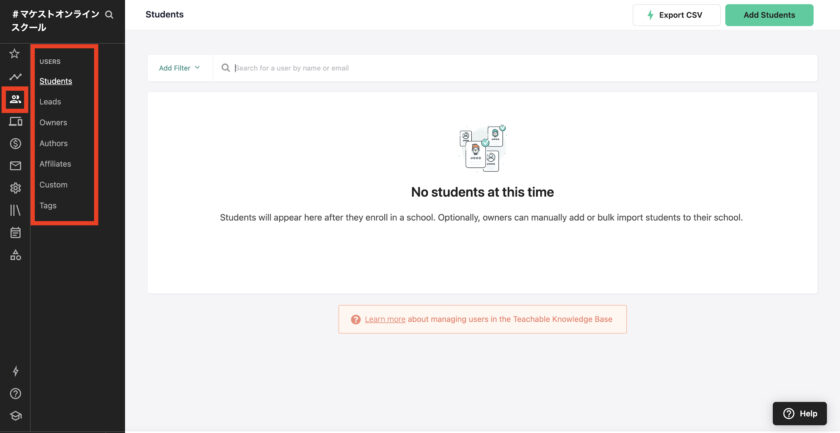
| Students | コースを受講した生徒の管理 |
| Leads | teachableのページのリードフォームから アドレスを登録した生徒の情報管理 |
| Ownerss | スクール所有者の情報管理 |
| Authors | コース作成者の設定 |
| Affillates | アフィリエイトの設定 |
| Custom | カスタムユーザーロールの設定 |
| Tags | スクールのユーザーをグループ化する |
それぞれの具体的な内容は以下の通りです。
[su_spoiler title=”詳細を表示する” style=”fancy” icon=”caret” class=”shousai”]
コースを受講した生徒の管理
Studentsには、コースを受講した生徒のメールアドレスと受講開始日が表示されます。
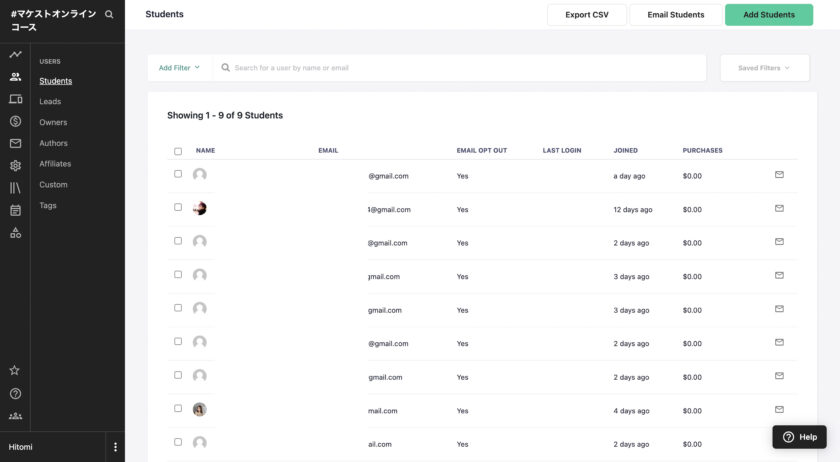
このリストの中から一括でメールを送ることや手動で生徒を追加することも可能です。
リードフォームから登録した生徒の管理
Leadsではリードフォームでメールアドレスを登録した生徒の管理ができます。
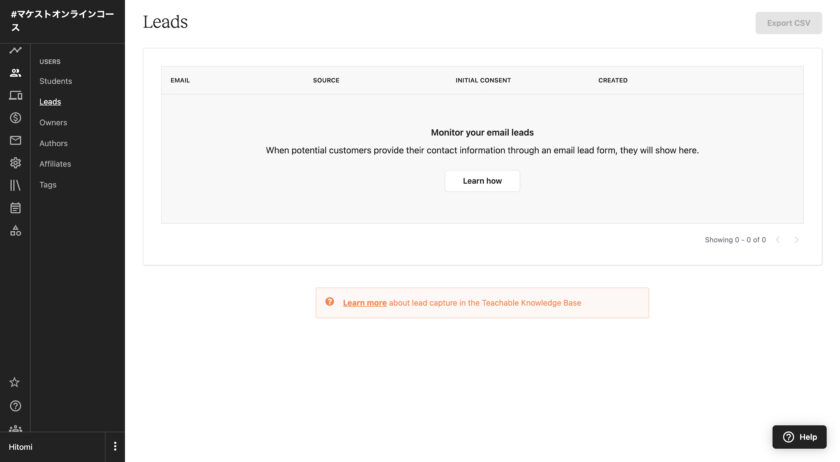
リードフォームとは、コース画面やトップページに挿入できるメールフォームでのことです。
このメールフォームから登録を行なった生徒は、スクールやコースのアップデート情報を受け取ることができます。
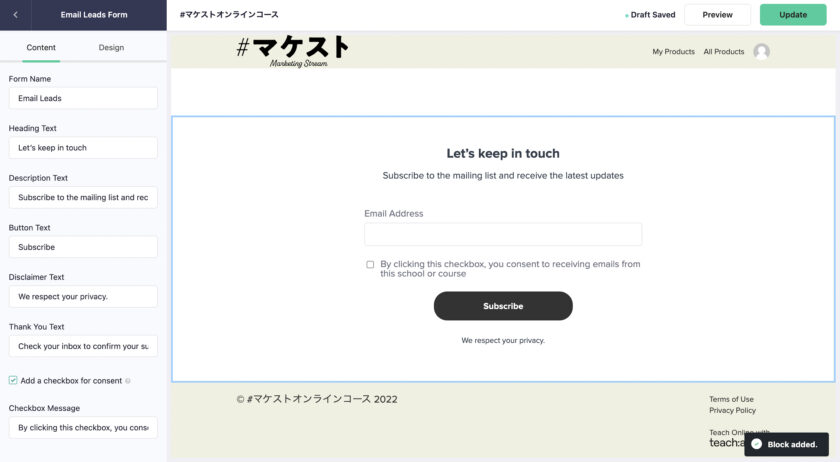
このメールフォームの設置の有無は独自で設定が可能です。
トップページに設置する場合は、Site>Page>Editeに入り、トップページの外観編集の画面で簡単に設定できます。
各コースページに設置する場合は、 Courses>Pages>Editeに入り、コースページ外観編集の画面で設定できます。
その他のUsers設定は、細かい解説はないので割愛します。
[/su_spoiler]
Siteで設定できること
Siteをクリックすると以下の項目が表示されます。
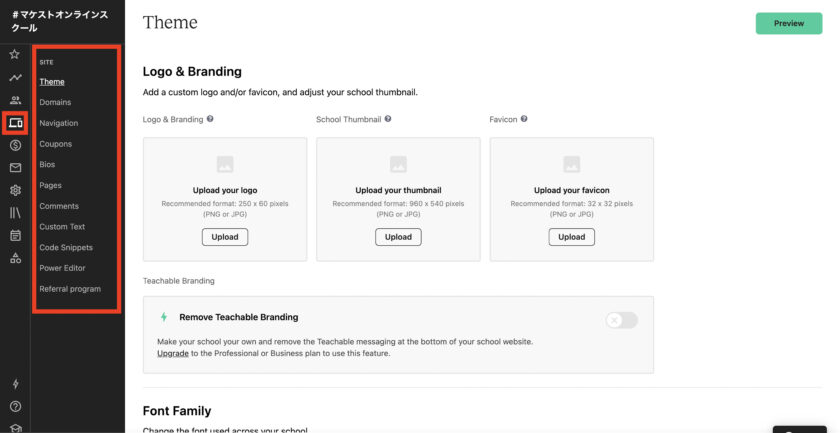
| Theme | テーマとブランディングの設定 |
| Domains | ドメインの設定 |
| Navigation | ランディングページの設定 |
| Coupons | クーポンの設定 |
| Bios | 講師のプロフィール |
| Pages | ページ外観の編集 |
| Comments | 各コースで受けたコメントの返信・確認 |
| Custom Text | カスタムテキストの設定(日本語化) |
| Code Snippets | カスタムCSSやトラッキングコードの設定 |
| Power Editor | テンプレートのカスタマイズ設定 |
| Referral program | 紹介割引コードの設定 |
それぞれ具体的な内容は以下の通りです。[su_spoiler title=”詳細を表示する” style=”fancy” icon=”caret” class=”shousai”]
テーマとブランディングの設定
Themeではスクールのロゴやサムネイル画像、ファビクション、文字フォント、サイトカラーなどを設定できます。この設定で、スクールのブランディングが決まります。
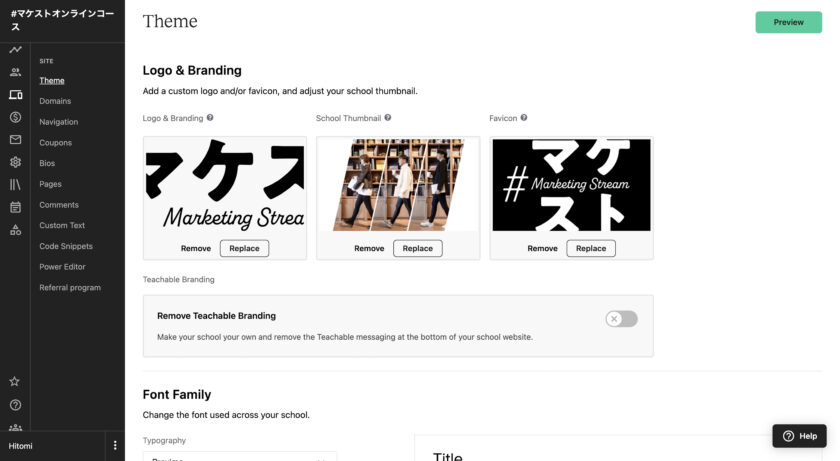
テーマの設定とブランディングについて細かい設定方法は、こちらの記事で解説しています。
[cardlink url=”https://marketing-shift.co.jp/teachable-customize/“]
ドメインの設定
Domainではteachableのドメイン設定ができます。
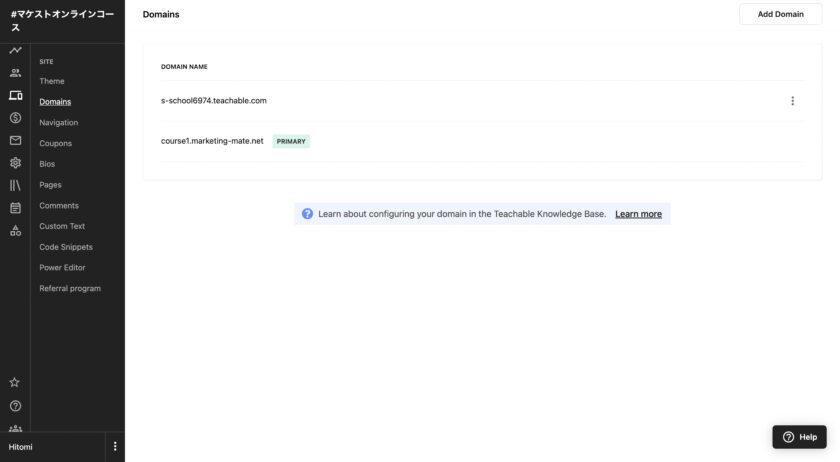
こちらの細かい設定方法は別の記事で解説しています。
ナビゲーションの設定
navigationは、設定できる項目が3つあります。
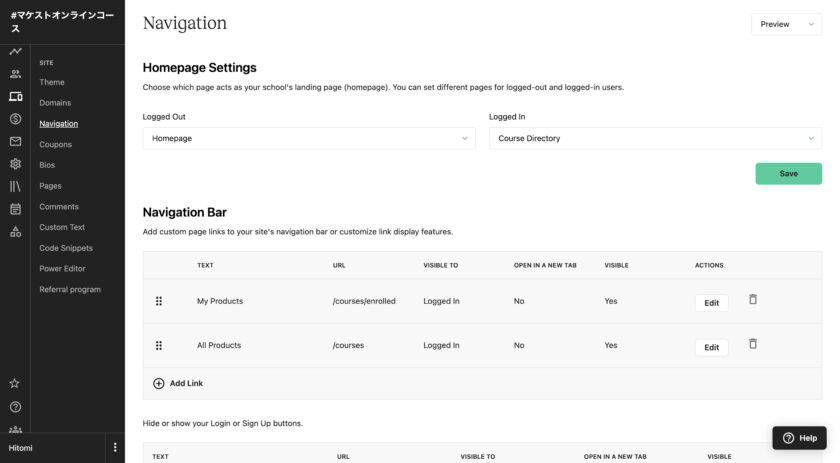
- ログアウト・ログインしたユーザーにそれぞれ表示するページの設定
- ナビゲーションバーの設定
- フッターの設定
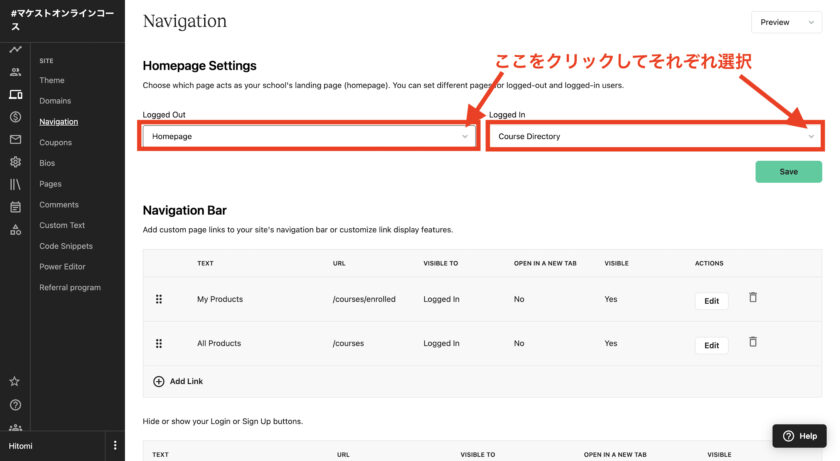
ログアウト・ログインしたユーザーにそれぞれ表示するページはこちらで設定可能です。
ナビゲーションバーとはトップページのこの部分のことですね。
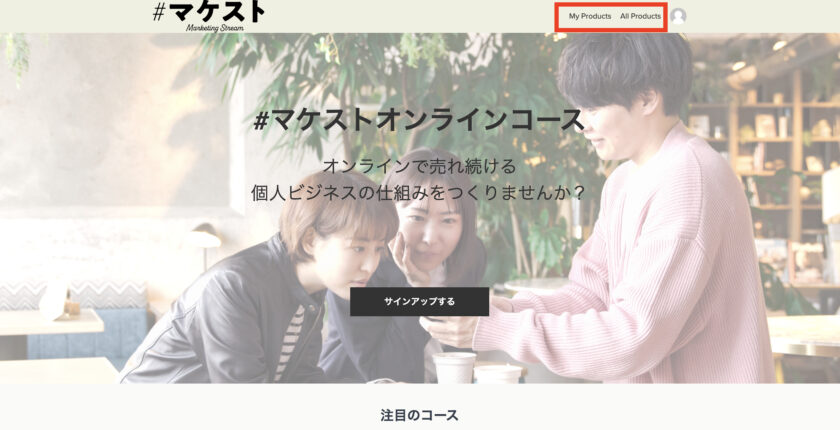
Editeをクリックすると表記のテキストやURLの変更が可能です。
そして、フッターはこちらです。
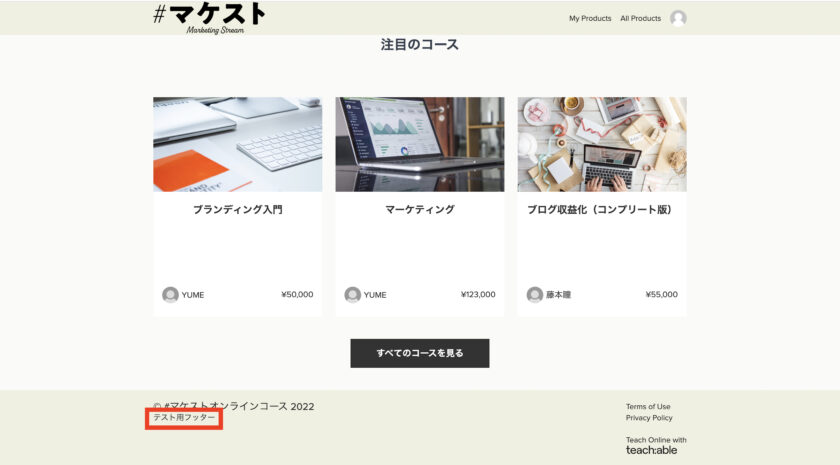
フッターは初期段階で設定されていないので、必要な場合のみ設置できます。
こちらもEditeで表記のテキスト編集が可能です。
クーポンの設定
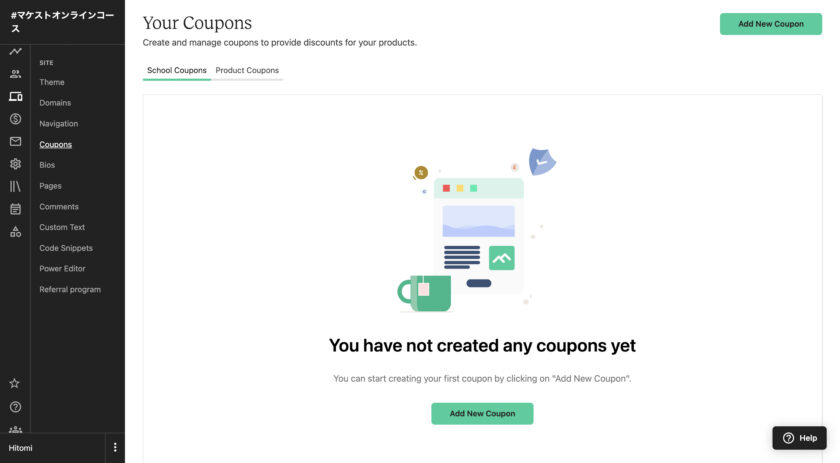
Couponsではクーポンの作成、管理ができます。
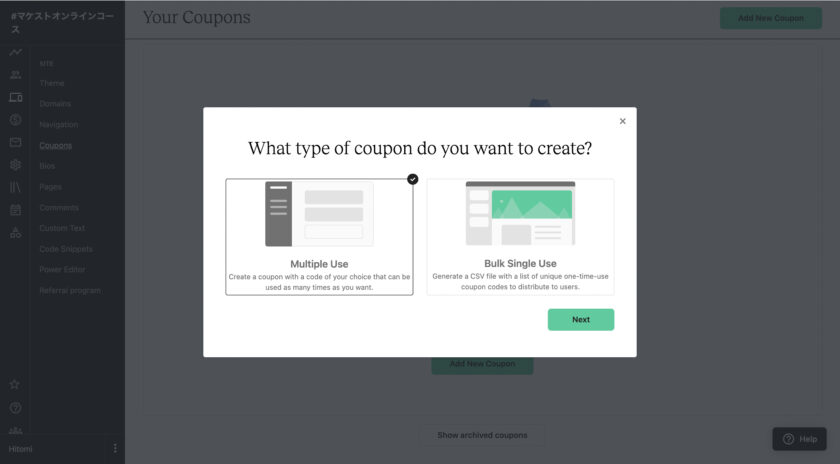
Add New Couponsをクリックすると、新しいクーポンが作成できます。
何度も使えるクーポンか、一回きりのクーポンか選ぶことができます。
適用する製品と割引のパーセンテージ、使用期限、利用可能件数を設定します。
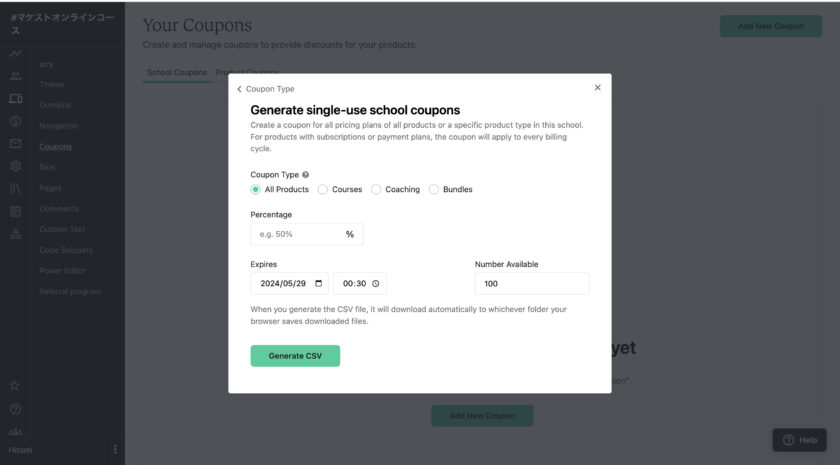
作成したクーポンはこの画面で管理することができます。
BIOSの設定
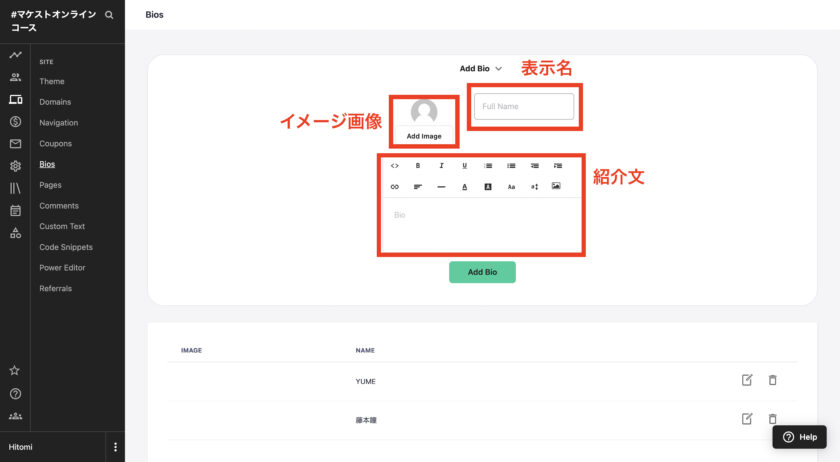
Biosでは講師の編集や追加のができます。
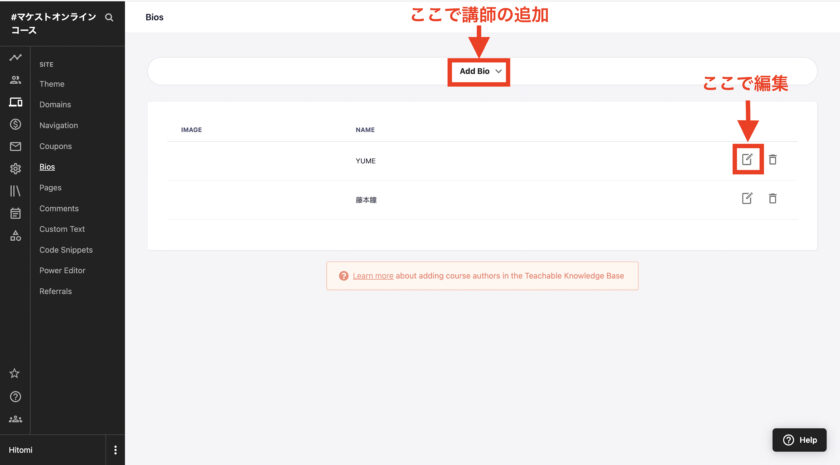
Add Bioをクリックすると講師の追加が可能です。
コメントの確認
Commentsでは、各コースにいたコメントを一括して確認することができます。
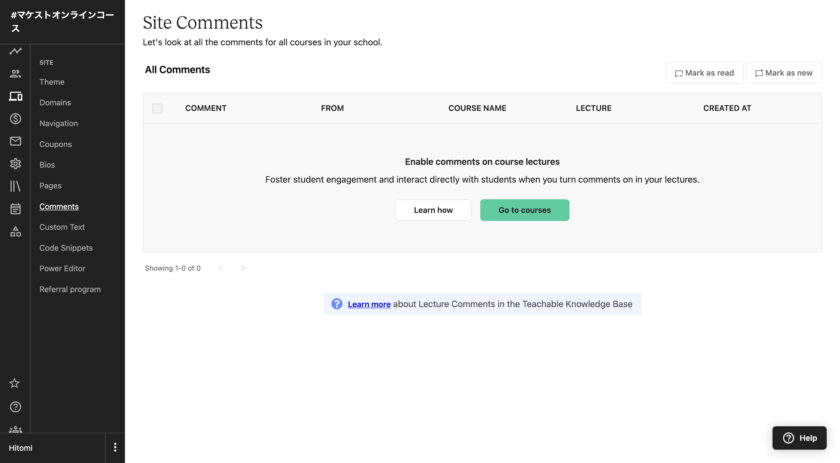
コースでのコメントを受け付けるには、各コースの設定でコメントを有効にする必要があります。
Go to Coursesをクリック>コメントを有効にしたいコースを選ぶ>curriculum>対象のlectureをクリック>commentをオンの手順で設定を行いましょう。
カスタムテキストの設定
Customtextでは現在英語表記の文字を希望の言語に設定することができます。
今回は日本語化したいので、CURRENTの欄にDEFAULTの英語の日本語訳を入力していきます。
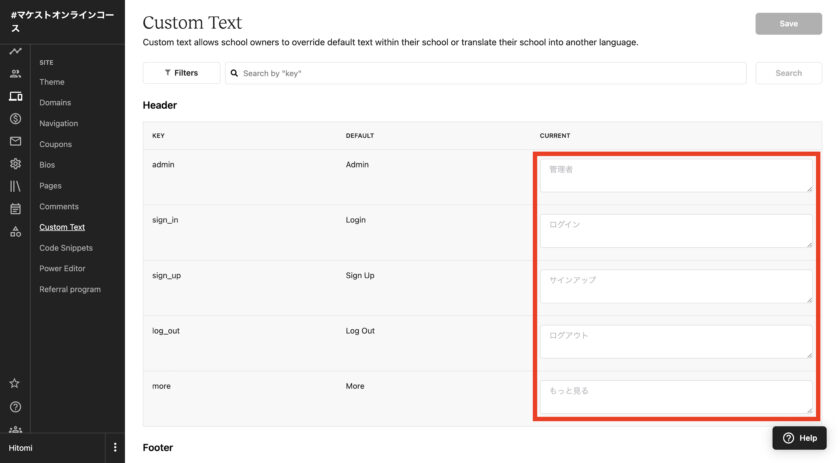
かなり項目が多いので根気のいる作業ですが、現段階では一括して設定する方法はないので、ひとつひとつ設定していきましょう。
コードの設定
Code SnippetsはカスタムCSSやトラッキングコードのことです。
Deadline Funnel、Google広告、Facebook広告などでスニペット、トラッキングコード、コンバージョンタグなどを入れるときに使用します。
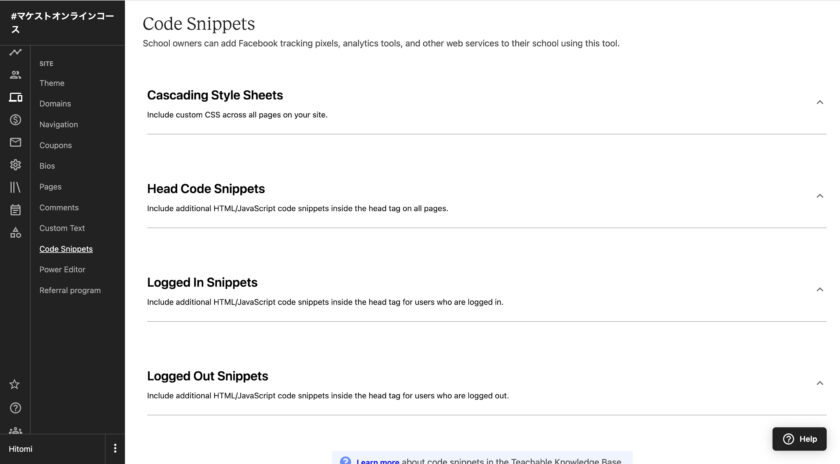
Logged In Snippetsは、ログインしているユーザーだけにスニペットを貼ることができます。
Logged Out Snippetsはログアウトしている人だけにスニペットを貼ることができます。
パワーエディターの設定
Power EditorはteachableのBusinessプラン以上でしか使えません。
テンプレートを独自にカスタマイズしたい場合に使用します。
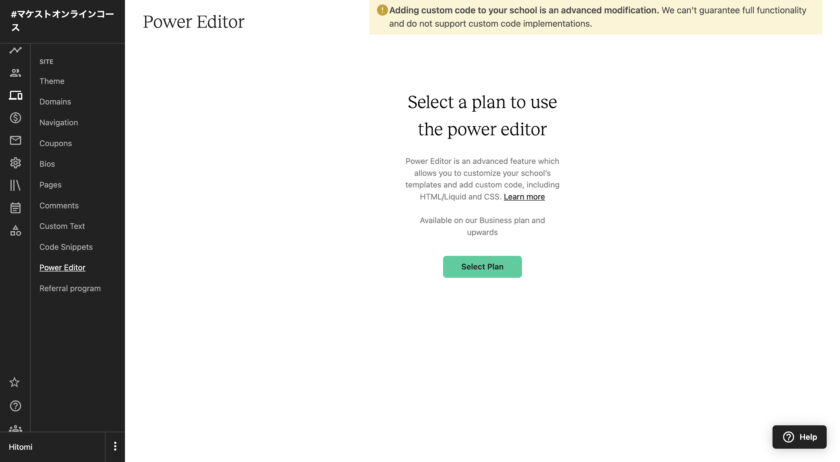
カスタマイズしなくてもスクールは運用可能なので、詳しい設定方法は割愛します。
紹介プログラムの設定
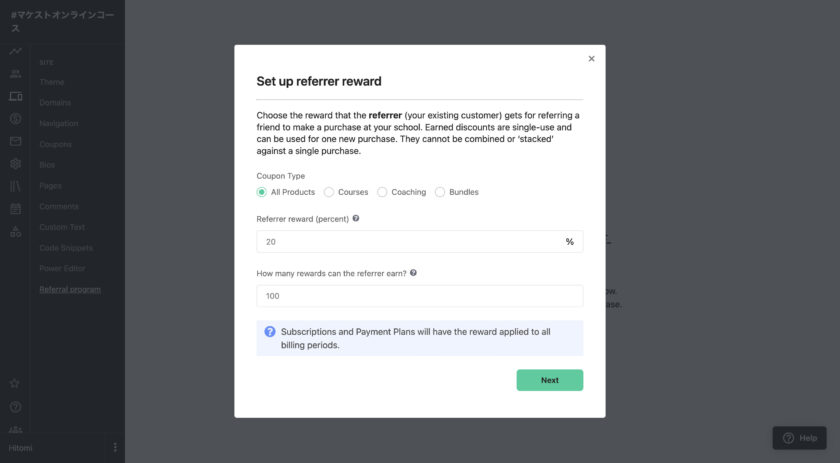
Referral programは、受講生が誰かにスクールを紹介すると、紹介した受講生に紹介報酬が付与される機能です。
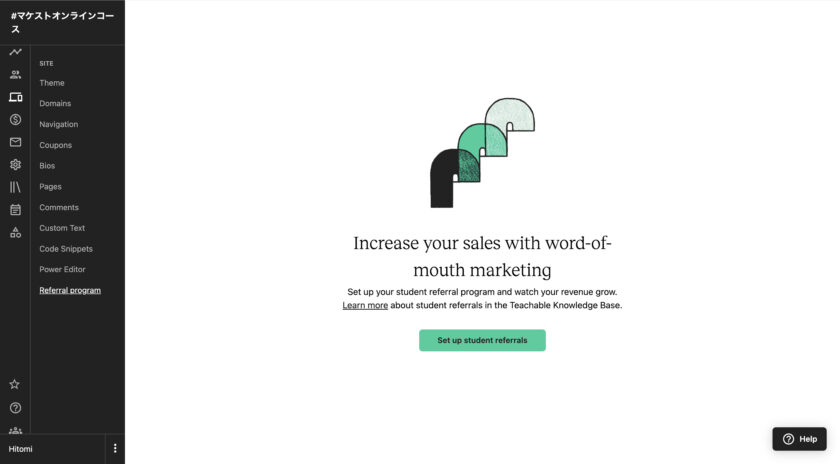
適用する製品と報酬のパーセンテージ、報酬が得られる回数を選択できます。
Siteの各項目の設定方法は以上です。
[/su_spoiler]
Salesで確認できること
Salesをクリックすると以下の項目が表示されます。
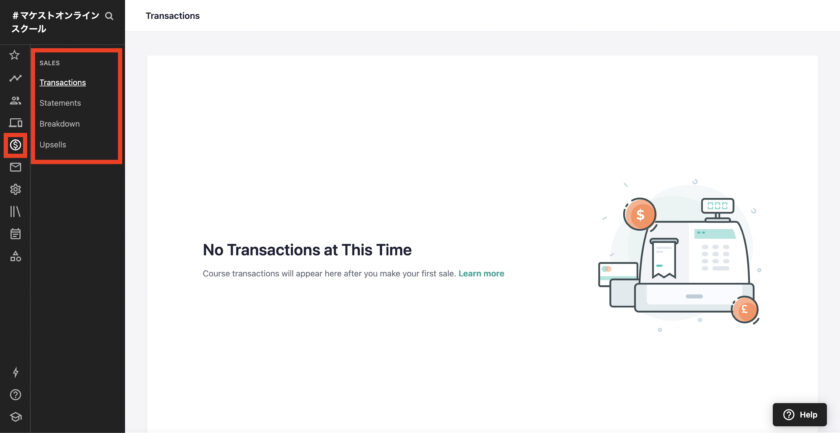
| Transactions | 収益の確認 |
| Statements | 収益の振込み履歴の確認 |
| Breakdown | 日毎月毎のセールス集計の確認 |
| Upsells | アップセルの購入データと収益の確認 |
こちらはすべて収益の確認画面で、設定方法等はないので、説明は割愛します。
Emailsで設定できること
Emailsをクリックすると以下の項目が表示されます。
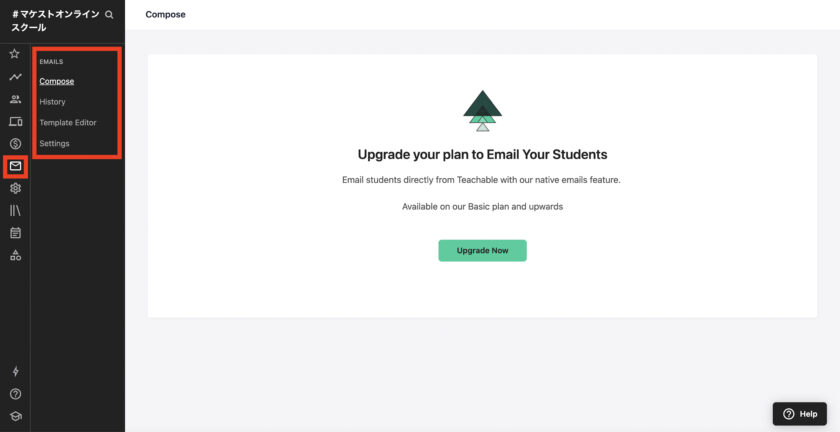
| Compose | メールの作成 |
| History | メールの履歴 |
| Template Editor | 自動配信メールの設定 |
| Settings | 受講者に送るメールの選択 |
それぞれ具体的な設定方法は以下の通りです。[su_spoiler title=”詳細を表示する” style=”fancy” icon=”caret” class=”shousai”]
Compose(メール作成)
Composeではメールを作成、送信することができます。
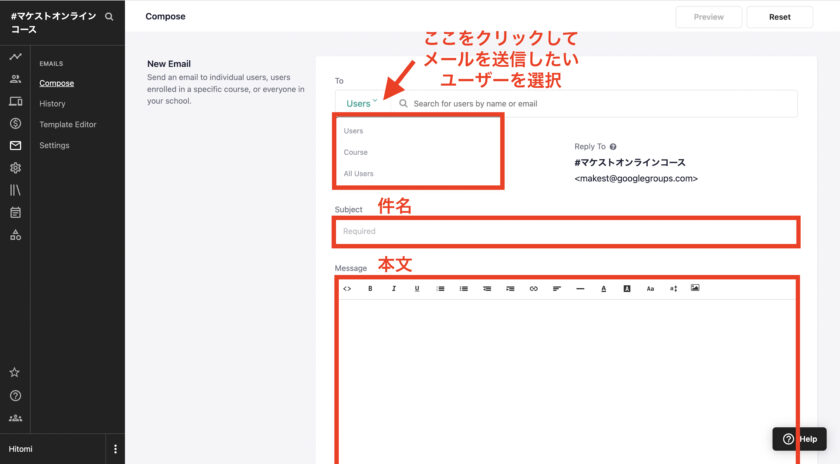
送信相手は、特定のユーザー、特定のコースを受講しているユーザーすべて、すべてのユーザーの中から選べます。
ユーザーに新しいメールを送信したい場合に使用します。
History (メール送信履歴)
Historyではメールの送信履歴が確認できます。
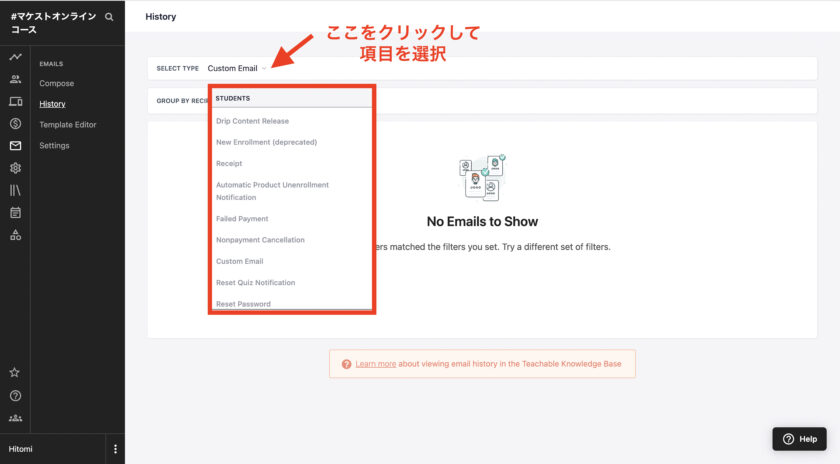
各項目を選ぶとそのメールを送った相手のリストが表示されます。
Template Editer(自動送信メール編集)
Template Editer は自動送信されるメールテンプレートの編集ができます。
自動送信メールの文面を変更したり、日本語にしたい場合に使用します。
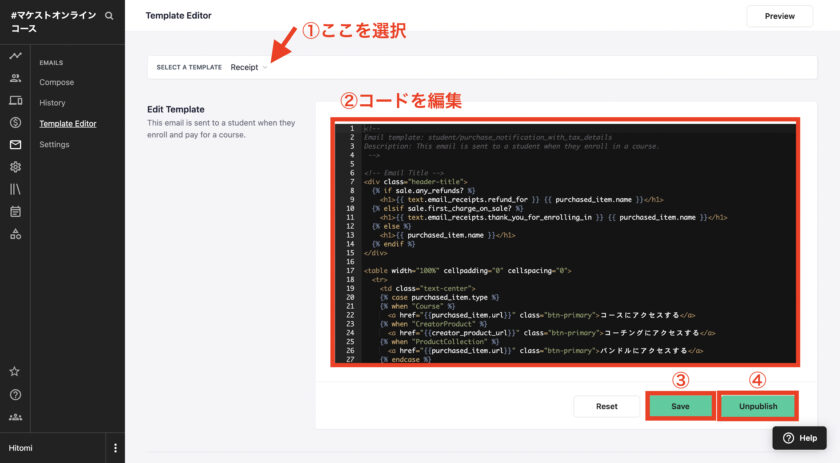
①編集したいメールの項目を選択し、②コードを編集します。
③Saveをクリックし、④Unpublishをクリック、Previeで確認ができます。
teachableのメールの日本語化に関する詳しい設定方法はこちらの記事で解説しています。
[cardlink url=”https://marketing-shift.co.jp/teachable-emails/“]
Setting (自動送信メール設定)
Settingsでは、自動送信するメールを選択することができます。
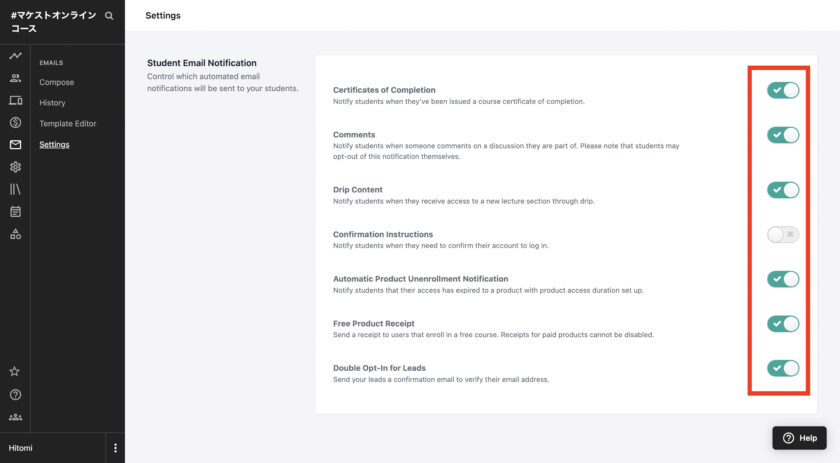
送信されたくないメールはオフにしておきましょう。
Emailsの各項目の設定方法は以上です。
[/su_spoiler]
Settingで設定できること
Settingをクリックすると以下の項目が表示されます。
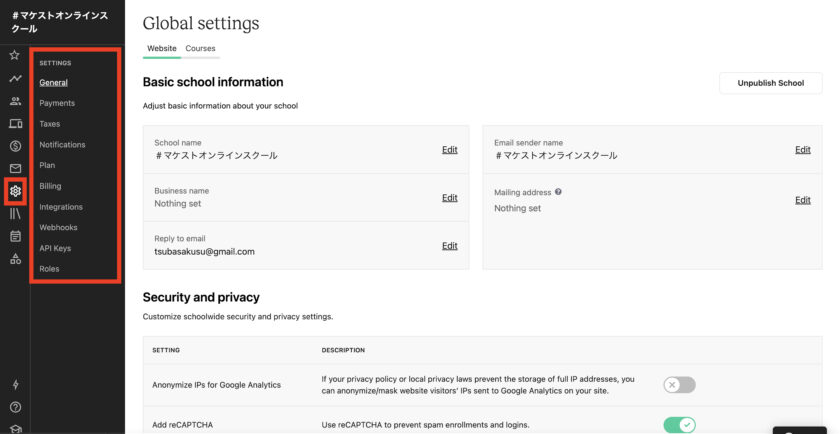
| General | 全体設定 |
| Payments | 支払いの設定 |
| Taxes | 税金の設定 |
| Notifications | 通知の設定 |
| Plan | プランの設定 |
| Billing | 支払い状況と請求履歴 |
| Integrations | 他ツールとの連携 |
| Webhooks | Web hooksの設定 |
| API Keys | APIの設定 |
| Roles | ユーザーの管理 |
それぞれ具体的な設定方法は以下の通りです。[su_spoiler title=”詳細を表示する” style=”fancy” icon=”caret” class=”shousai”]
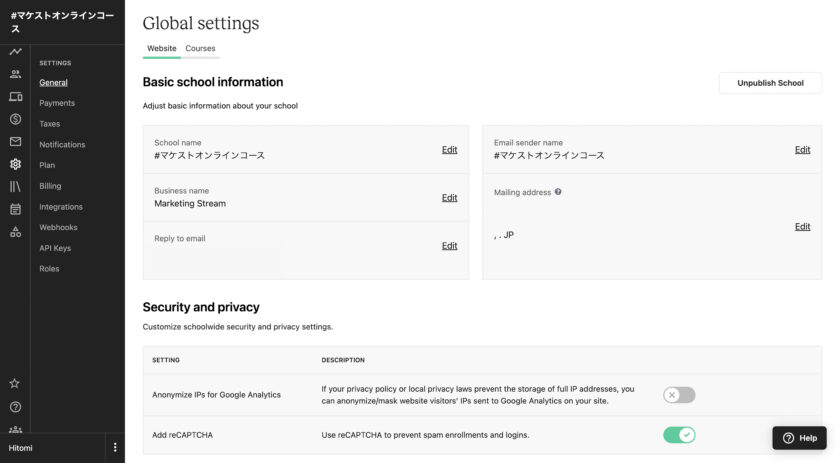
Gemeral(全体の設定)
Gemeralでは、全体的な設定を行うことができます。
スクール名や、ビジネス名、登録メールアドレス、セキュリティーやプライバシー設定などです。
Payments (支払いの設定)
Paymentsでは、teachableへの支払い設定を行うことができます。
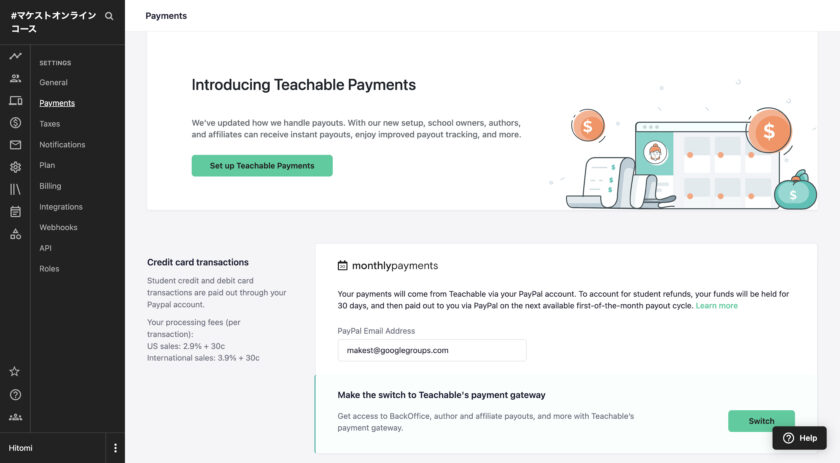
支払い方法の設定に関しては、こちらの記事で詳しく解説しています。
[cardlink url=”https://marketing-shift.co.jp/teachable-payments/“]
Taxes (税金の設定)
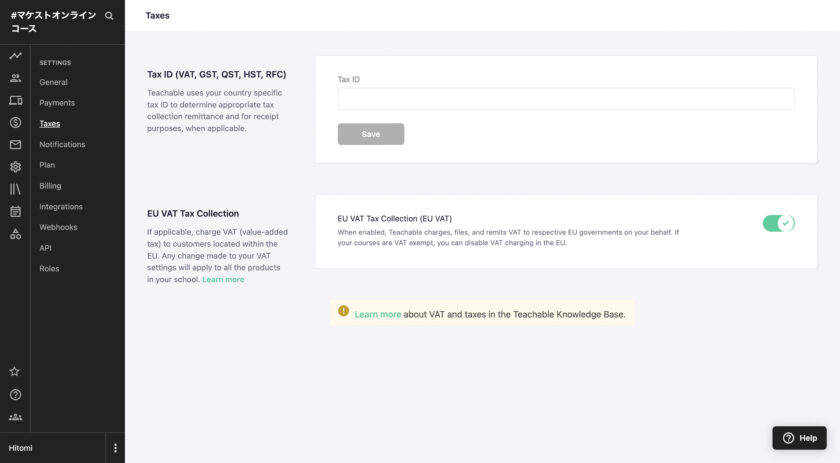
Texesでは、税金の設定ができます。
Notifications (通知の設定)
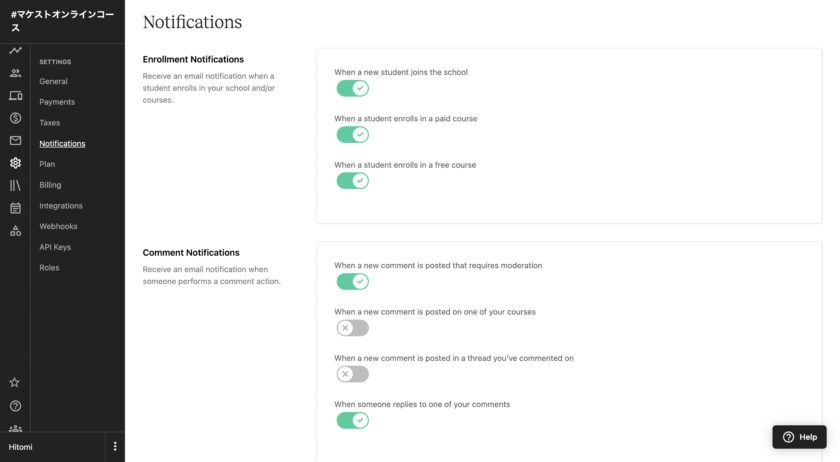
teachableの所有者へのお知らせ通知のオンオフが設定できます。
ユーザーがスクールを登録した場合、コメントが付いた場合、サブスク関係で誰か抜けたりキャンセルが発生した場合などの通知があります。
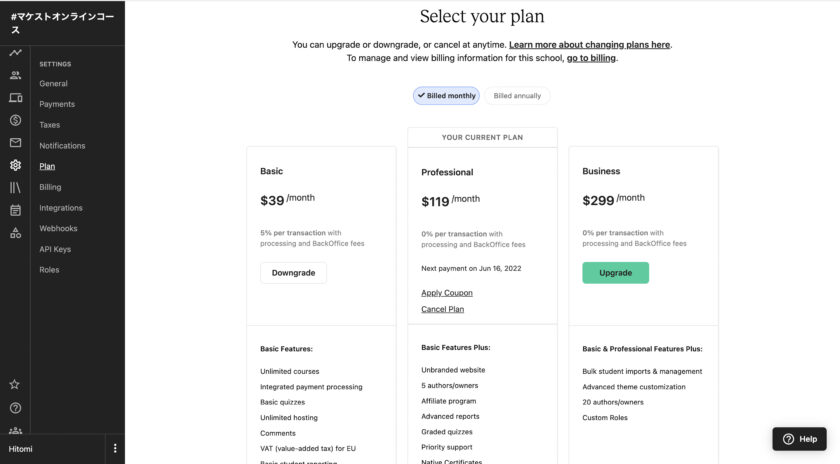
Plan(プランの設定)
Teachableはいくつかの有料プランがあり、プランを変更したいときは、ここにアクセスして変えることができます。
Billing (支払い情報と請求履歴の確認)
Billingでは、支払い情報と請求履歴の確認が可能です。
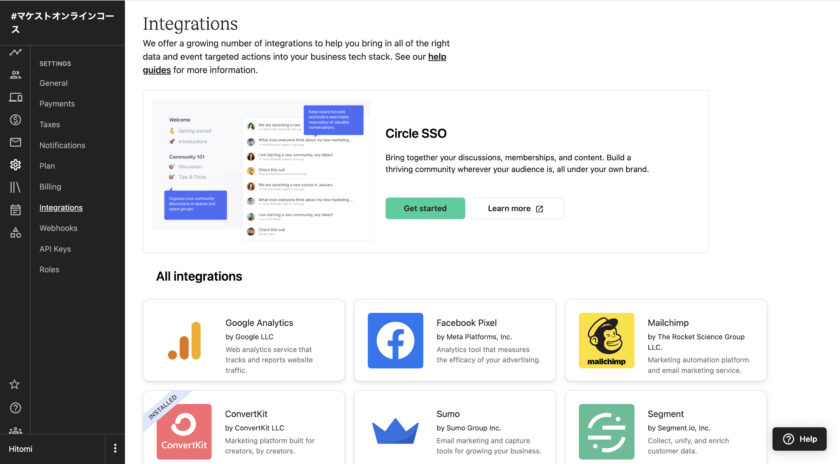
Integrations (他ツールとの連携)
Integrations:Facebook Pixel、ConvertKit、Segment、Google Analytics、Sumo、Mailchimp、Zapierといった外部のものと連携することができます。
このようなTeachableのネイティブ連携ではなく、Zapierを使ってTeachableとClickFunnelsを自由に設定するといったこともできます。
Webhooks(Webhooksの設定)
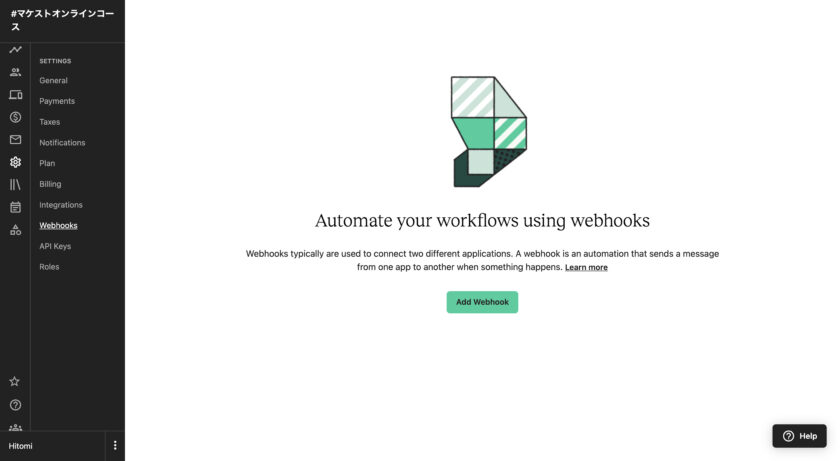
Webhooksというのは、起こったことのお知らせを自動化向けに作ってくれるものです。
Zapierなどの他のサービスと連携するときに使います。
例えばNew Saleの場合、新しいセールスがこのような条件であればお知らせを飛ばすように設定することができます。
APIKeys (APIの設定)
APIKeyでは、APIの設定を行うことができます。
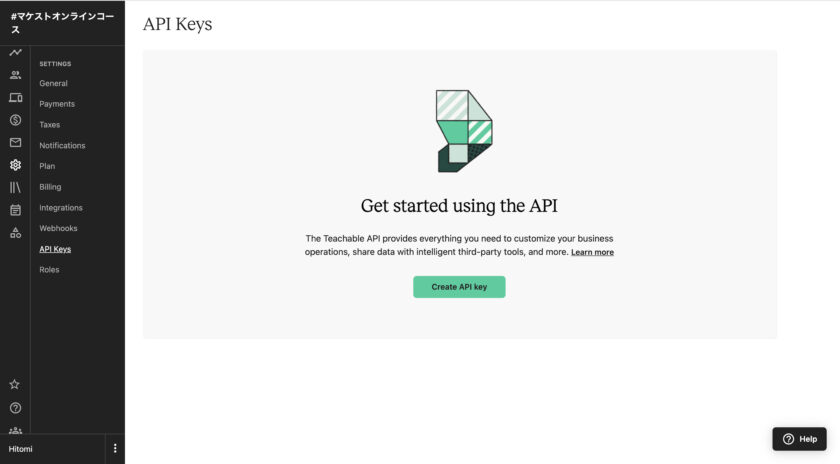
Teachable APIとは、次のような目的で使用できます。
- 学校およびコースへの学生の登録または登録解除の自動化
- 堅牢な販売およびトランザクションレポートへのアクセス
- あなたのTeachable学校と製品をあなた自身のカスタムウェブサイトに表示する
Roles (ユーザーの管理)
Default RolesとCustom Rolesという2つの項目があります。
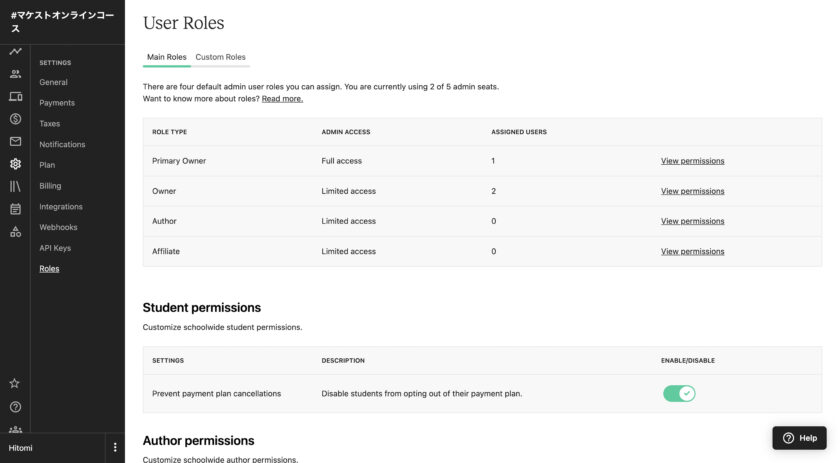
TeachableにはこのようにPrimary Owner・Owner・Author・Affiliaterといろいろな権限がわかれています
権限の数はプランによって異なるのですが、Default Rolesではその権限が何個使われているかを見ることができます。
Custom Rolesは、Businessプラン以上の場合はプリセットされた権限だけではなく、細かく権限をオンオフしてカスタムの権限を作ることができ、その管理をここで行うことができます。
[/su_spoiler]
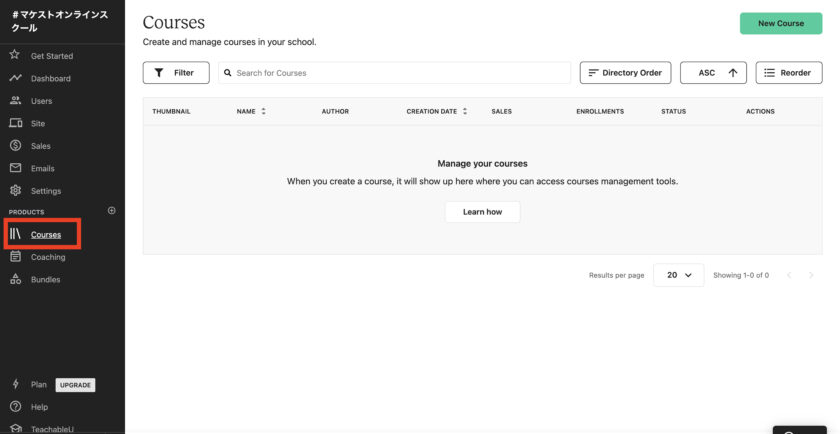
Coureseで設定できること
Coureseをクリックすると以下の項目が表示されます。
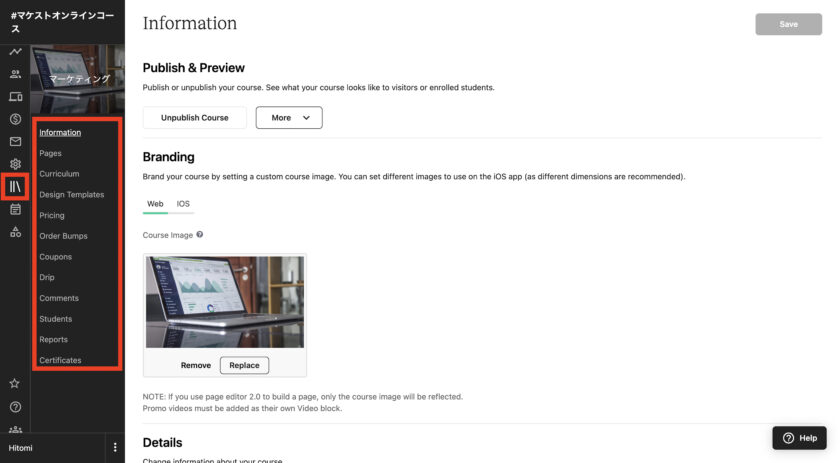
| Information | タイトルとサムネイル画像の設定 |
| Pages | ページ外観の設定・編集 |
| Curriculum | カリキュラムの設定・編集 |
| Design Templates | デザインテンプレートの設定 |
| Pricing | 価格設定 |
| Order Bumps | バンプを注文する |
| Coupons | クーポンの設定 |
| Drip | |
| Comments | コメントの管理 |
| Students | 受講生の管理 |
| Reports | レポート |
| Certificates | 証明書 |
コース作成についてはこちらの記事で詳しく解説しています。
[cardlink url=”https://marketing-shift.co.jp/teachable-courses/“]
Coachingで設定できること
Coachingをクリックすると以下の項目が表示されます。
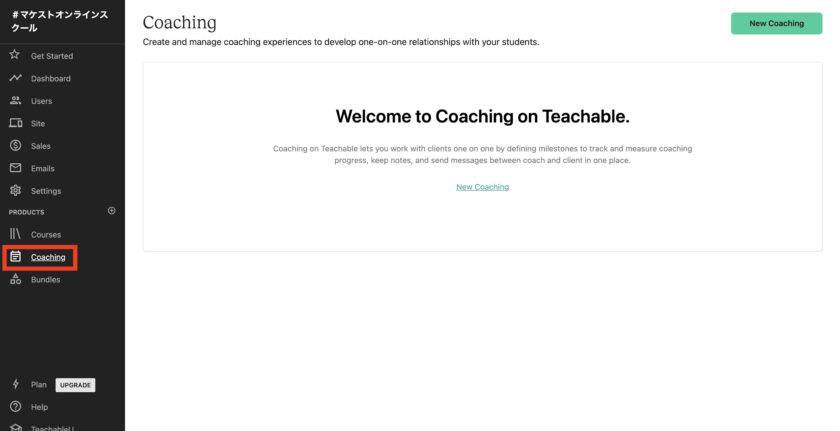
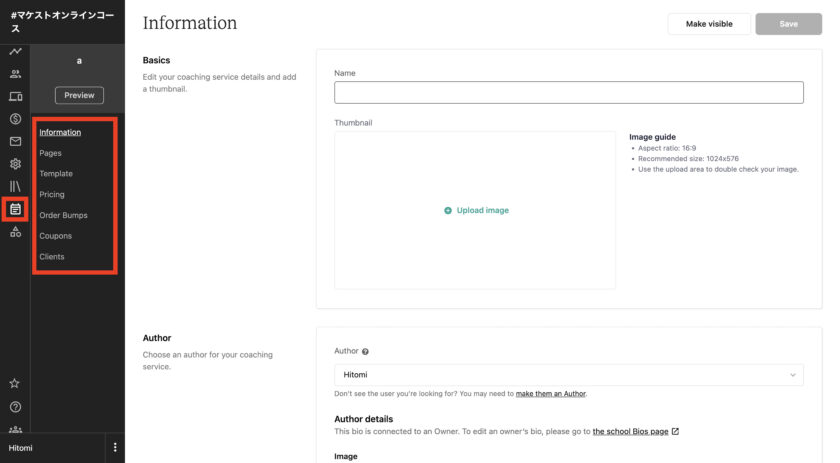
| Information | タイトルとサムネイル画像の設定 |
| Pages | ページ外観の編集 |
| Template | テンプレートの設定 |
| Pricing | 価格の設定 |
| Order Bumps | 注文バンプの設定 |
| Coupons | クーポンの設定 |
| Clients | クライアントの設定 |
それぞれ具体的な設定方法は以下の通りです。[su_spoiler title=”詳細を表示する” style=”fancy” icon=”caret” class=”shousai”]
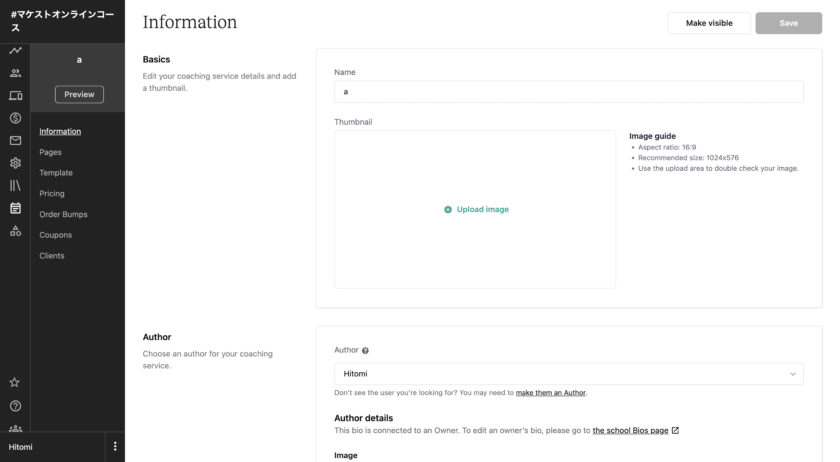
Information(タイトルとサムネ画像)
Inffomationでは、コーチングのタイトルやサムネ入り画像の設定を行うことができます。
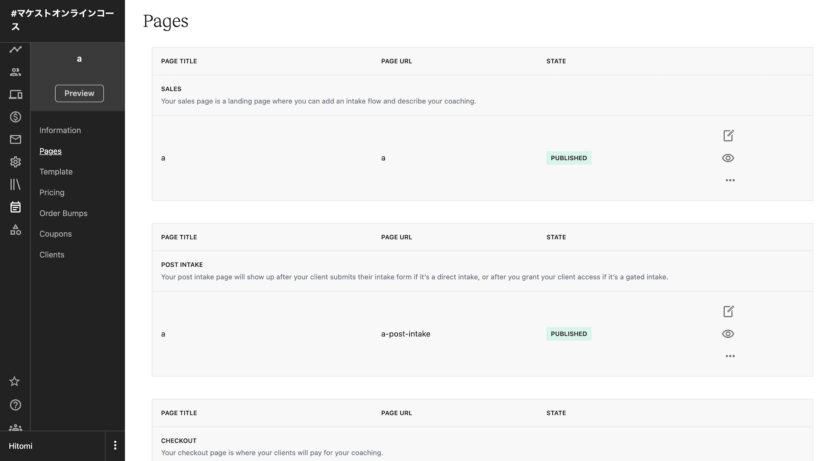
Pages(ページの外観編集)
Pagesでは、コーチングページの外観編集を行うことができます。
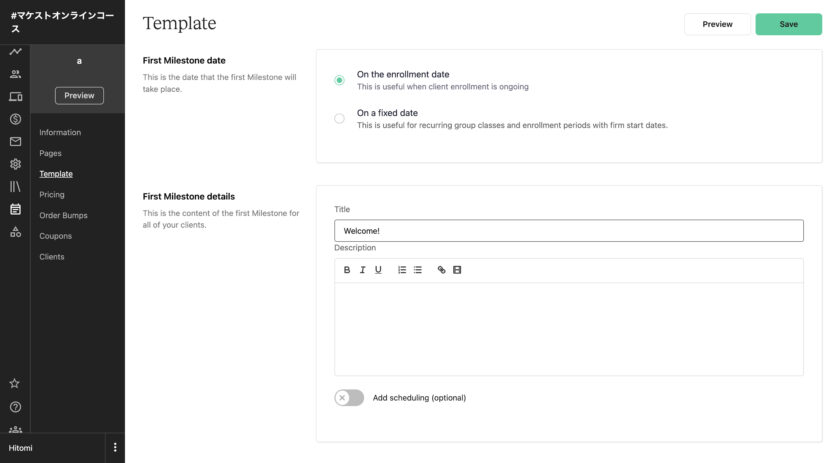
Temlate(テンプレート設定)
Templateでは、コーチングページのテンプレートを設定することができます。
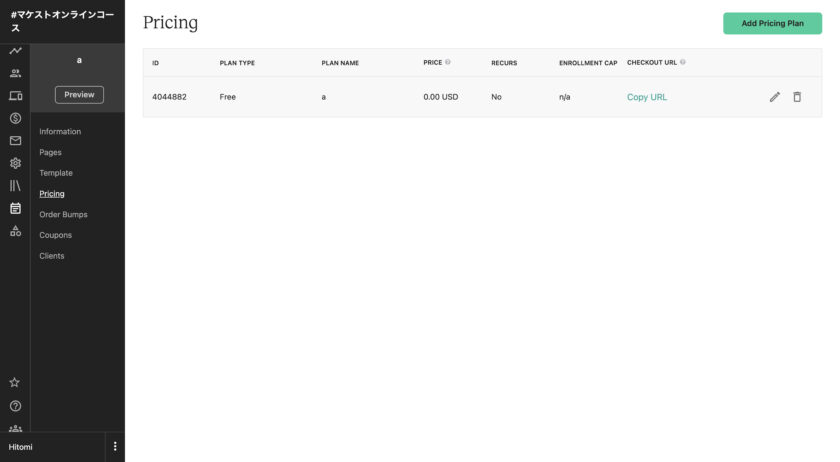
Pricing(価格設定)
Pricingでは、コーチングコースの価格設定ができます。
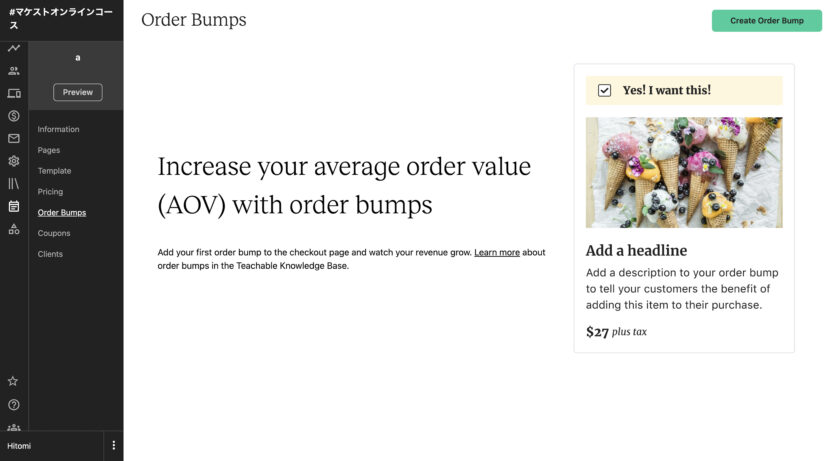
Order Bumps(バンプを注文する)
OrderBumpsでは、決済情報を入力時にオファーがかかる商品を設定することができます。
いわゆる、ついで買いをしてもらう機能になります。
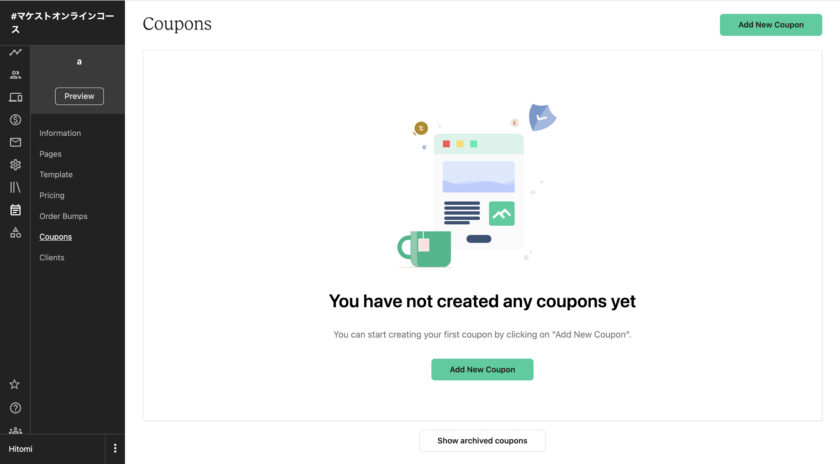
Courpons(クーポンの設定)
クーポンは各コーチングに適用できるクーポンを発行できます。
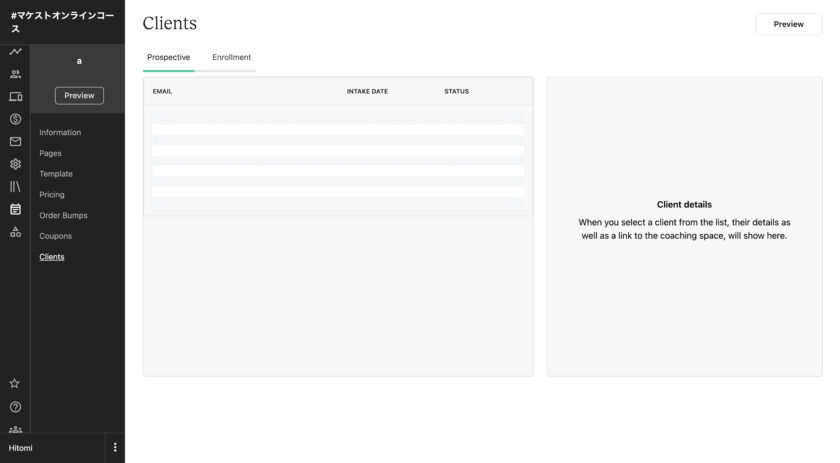
Clients(クライアントの管理)
クライアントでは、コーチングを受講したクライアントの情報を確認することができます。
[/su_spoiler]
Bandlesで設定できること
Bandlesをクリックすると以下の項目が表示されます。
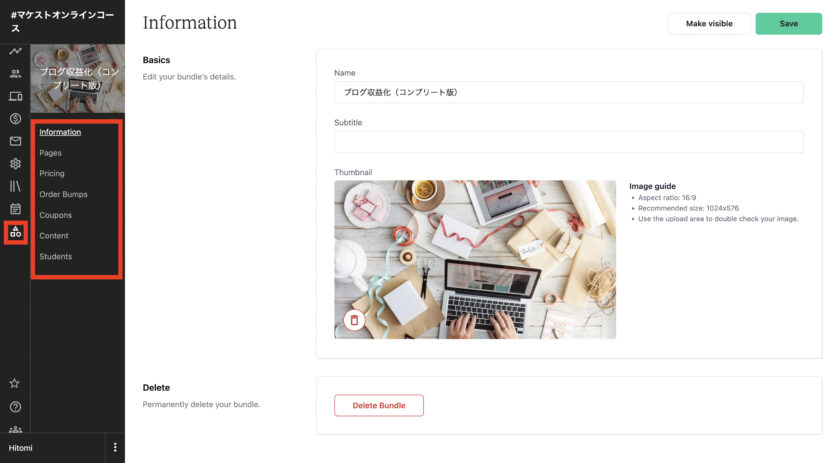
| Information | タイトルとサムネイル画像の設定 |
| Pages | ページの外観編集 |
| Pricing | 価格の設定 |
| Order Bumps | 注文バンプの設定 |
| Coupons | クーポンの設定 |
| Content | バンドルしたコンテンツの設定 |
| Students | 受講生の管理 |
バンドル作成についてはこちらの記事で詳しく解説しています。
[cardlink url=”https://marketing-shift.co.jp/teachable-bundles/“]
これで全項目の解説が完了しました。
各項目の機能がわかったところで、実際にオンライン講座の作成を進めていきましょう。
詳しくはこちらの記事で解説していますので、参考にしてください。
[cardlink url=”https://marketing-shift.co.jp/teachable-online/“]